
Загрузка приложений из App Store на компьютер Mac
Используйте App Store для поиска интересных приложений для компьютера Mac.
Загрузка приложений для компьютера Mac
Если в App Store на странице приложения отображается кнопка «Получить» вместо цены, значит приложение бесплатное. Плата за загрузку бесплатного приложения не взимается. Некоторые бесплатные приложения предлагают встроенные покупки и подписки, которые можно приобрести. Встроенные подписки и покупки предоставляют доступ к дополнительным функциям, контенту и многому другому. Узнайте больше о встроенных покупках и подписках.
Поиск приобретенных приложений
Не удается найти App Store
Поищите App Store в следующих двух местах.
На панели Dock
Найдите значок App Store на панели Dock.
В меню наверху экрана
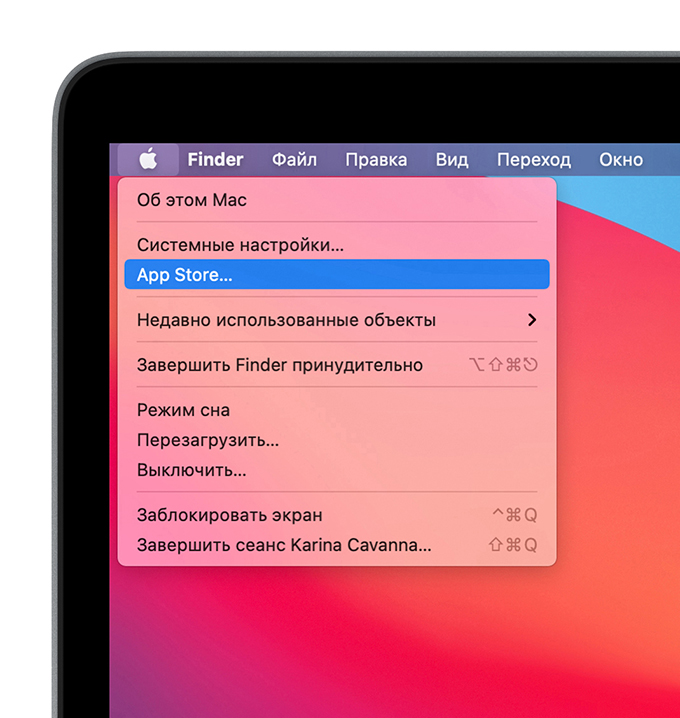
Если этого значка нет на панели Dock, откройте меню Apple > App Store в меню в верхней части экрана компьютера.
Если при загрузке приложений возникла проблема
Чтобы покупать приложения в App Store, нужен идентификатор Apple ID и заданный способ оплаты. Даже если загружаются только бесплатные приложения, все равно может потребоваться указать способ оплаты.
App store не устанавливает приложения mac os
Если вы настроили на компьютере Mac разрешение на установку только программ из App Store и пытаетесь установить программу из другого места, Mac выдаст сообщение, что эта программа не из App Store.
Решение:
В меню «Системные настройки» щелкните «Защита и безопасность» и выберите «Основные». 
Щелкните значок замка в нижнем левом углу. 
Введите пароль, чтобы внести изменения. 
Разрешите использование программ, загруженных из: App Store и от подтверждённых разработчиков.

Поздравляем, теперь вы можете запускать программы из Mac App Store и от подтверждённых разработчиков.
Если на компьютере Mac разрешена установка программ из App Store и от подтверждённых разработчиков, и вы пытаетесь установить программу, которая не зарегистрирована в компании Apple, также отобразится предупреждение.
Решение:
В Finder найдите программу, которую хотите открыть. 
Удерживая клавишу Control (или Ctrl) ⌃, нажмите на значок программы, затем выберите «Открыть» в контекстном меню. 
В диалоговом окне нажмите кнопку «Открыть».  Программа сохраняется в списке исключений из настроек безопасности, и в дальнейшем ее можно будет запускать двойным нажатием (или из Launchpad), как любую зарегистрированную программу.
Данное решение можно применять и к следующей ошибке.
В связи с вводом обязательной процедуры нотаризации приложений в Apple, macOS Catalina не позволяет запускать непроверенное приложение, даже если оно подписано зарегистрированным разработчиком. Это приводит к невозможности запуска приложения.
Решение:
В меню «Системные настройки» щелкните «Защита и безопасность» и выберите «Основные». 
Нажмите «Подтвердить вход» чтобы запустить заблокированную программу. 
В диалоговом окне нажмите «Открыть».
 Программа сохраняется в списке исключений из настроек безопасности, и в дальнейшем ее можно будет запускать двойным нажатием ( или из Launchpad), как любую зарегистрированную программу.
Данное решение можно применять и к предыдущей ошибке.
К сожалению, несмотря на простоту, инструкция настолько объёмная, что под неё пришлось выделить отдельную статью, которая доступна по этой ссылке >
Если вы запускаете приложение, которое не имеет (или имеет отозванный) сертификат разработчика, система сообщит о неожиданном завершении этого приложения и автоматически отправит отчёт в компанию Apple.
Для запуска потребуется самостоятельно подписать приложение >
Данная ошибка возникает при установке приложений Creative Cloud, для которых используются локальные пакеты установки.
Кликните правой кнопкой мыши по файлу Install и выберите в контекстном меню пункт «Показать содержимое пакета».

Следуйте: Contents > MacOS
Запустите исполняемый Unix-файл под названием Install. 
После этого откроется терминал и запустится программа установки. Введите пароль администратора чтобы разрешить установку.  Вы можете выполнить установку в режиме пробной версии, использовать серийный номер или подтвердить свою подписку на Creative Cloud.
Но лучше использовать Adobe Zii >
Как справиться с ошибками загрузок Mac App Store
Приложения в OS X иногда работают нестабильно, и Mac App Store — магазин приложений от Apple, не исключение. Помимо того, что порой он отказывается загружать контент, Mac App Store также может давать неверную информацию о количестве доступных загрузок и обновлений приложений.

Как правило, чтобы устранить подобные ошибки, достаточно удалить ту или иную программу с компьютера, но это, пожалуй, крайнее решение, к которому вы вряд ли будете прибегать. Проще всего вручную очистить кеш Mac App Store для стабильной работы приложения.
В первую очередь убедитесь, что у вас есть резервная копия всех данных на Mac. Хотя обычно все проходит гладко, это вовсе не означает, что посередине процесса компьютер отключится и выдаст ошибку. После этого закройте Mac App Store, откройте «Терминал» и введите следующую команду:



Новости, статьи и анонсы публикаций
Свободное общение и обсуждение материалов


Лонгриды для вас

Многие пользователи не оценивают по достоинству приложение Здоровье на своем iPhone. Однако в системе от Apple существуют возможности,о которых многие не знали. Например, медкарта или дневник заболевания. В статье рассказываем о том, почему следует обратить внимание на Здоровье.
Официального способа перенести чаты WhatsApp между iOS и Android нет, но мы нашли, как это сделать. Специальное приложение перенесет все чаты, фото и вложенные файлы всего за несколько минут!

Пока WhatsApp не позволяет официально перенести чаты с Android на iPhone, сторонние приложения уже это умеют. Попробовали одно из них, и перенос WhatsApp действительно работает.
Imba2015, Ещё, вроде, конда зашёл в App Store можно раз 10 надть пальчиком на «Обновления» (или как-то так нащывается пункт) и сбросится кэш или что-т подобное. Точно не помню. На этом сайте была статья несколько месяцев назад. Вобщем, такая фиговида неложно лечится на iOS.
Не скачиваются приложения (игры) из Mac App Store — решение
Mac известны тем, что чаще всего «просто работают», т.е. никаких проблем с ними испытать не придется. Но техника есть техника, и иногда (пусть и гораздо реже, чем на Windows) сбои все-таки бывают. Если вы испытываете трудности с загрузкой и установкой программ из «яблочного» магазина игр и программ для Мас — прочитайте эту заметку.
Как и всегда, когда вы хотите сделать со своим Мас что-то потенциально опасное, предварительно сделайте резервную копию (бэкап) всей системы (например, с помощью системной утилиты Time Machine). Строго говоря, ничего «такого» мы не делаем, и проблем возникнуть не должно… но всякий раз, когда мы так говорим, очевидно — небольшой риск все-таки есть.
Для устранения проблем с установкой приложений из Mac App Store есть простой способ — очистка временных файлов в папке MAS. Как это сделать?
Как решить проблему с загрузкой приложений из Mac App Store
1. Откройте приложение Терминал на вашем Мас. Это можно сделать:
2. Введите следующую команду (просто скопируйте отсюда):
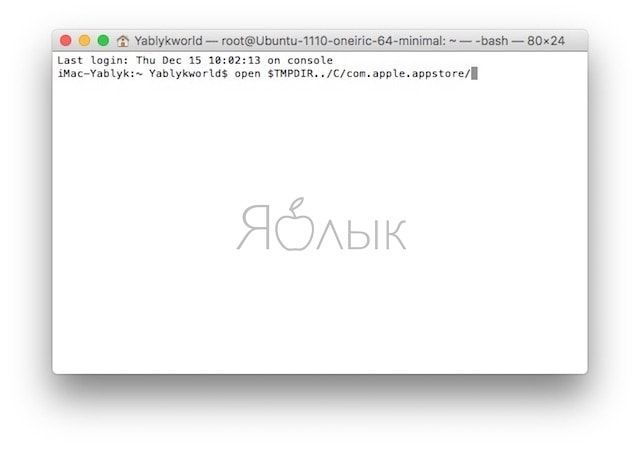
3. Нажмите клавишу Return (Enter). В Finder откроется папка под названием com.apple.appstore.
4. Очистите папку (не саму папку, а просто удалите из неё все файлы).
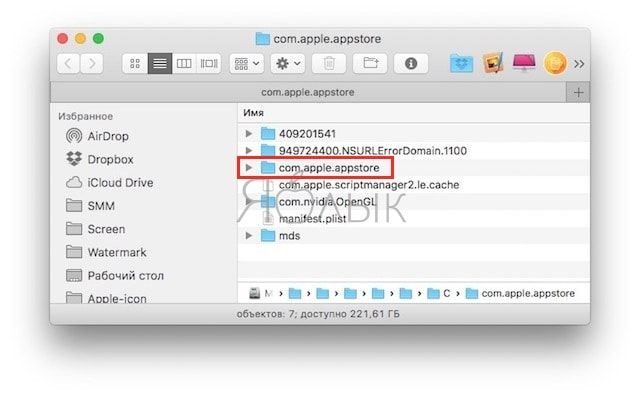
Важно: убедитесь, что вы удаляете файлы только из папки com.apple.appstore, если вы удалите что-то ещё из соседней директории, последствия могут быть катастрофическими! Ещё раз убедитесь в том, что вы сделали бэкап.
5. Попробуйте скачать нужное приложение из Mac App Store ещё раз. Теперь всё должно получиться.
App store не загружает приложения на mac
Чтобы исправить проблему, проверьте настройки и сетевые подключения на вашем iPhone, iPad и iPod touch, компьютер Mac, PC или Apple ТВ.
При попытке открыть магазин iTunes, магазин приложений, или в книжном магазине в Apple книги, вы можете увидеть «не удается подключиться к магазину iTunes» сообщение или что-то подобное. В магазине iTunes, App магазин, или книжный магазин может также не загружаются вообще, либо может неожиданно остановиться посреди загрузки контента.
Если у вас есть отдельная тема, где iTunes не распознает устройство iPhone, iPad или iPod touch, когда вы подключите устройство к компьютеру с помощью USB-кабеля, вам помочь.
Магазин в наличии и могут варьироваться в зависимости от страны или региона. Узнать больше о том, что доступно в вашей стране или регионе.
Проверьте ваше соединение
Убедитесь, что ваше устройство подключено к интернету. Попробуйте используя интернет-браузер для подключения к любой веб-сайт и посмотреть, если он загружает. Если это не так, использовать другое устройство в той же сети, чтобы увидеть, если он может подключиться к любому сайту. Если нет другие устройства могут получить доступ к интернету, превратите ваш Wi-Fi маршрутизатор, а затем включите снова, чтобы сбросить его. Если вы все еще не можете подключиться к вашей Wi-Fi сети, обратиться к вашему провайдеру для получения дополнительной помощи. Если только ваше устройство не может подключиться к интернету, получить помощь с Wi-Fi на вашем iPhone, iPad или iPod.
Если вы используете сотовую связь для подключения к Интернету на вашем iPhone или iPad, убедитесь, что у вас есть «сотовые данные» для iTunes магазин, магазин приложений, и Apple книги: идем в Настройки > Сотовая связь и включите Сотовые данные.
Проверка Состояния Системы
Пополнить счет
Если вы не сможете получить доступ в магазин iTunes, магазин приложений, или книжный магазин, потому что вы не можете войти с вашим идентификатором Apple, узнайте, как сбросить пароль вашей учетной записи Apple. Если вы недавно поменяли свой идентификатор Apple и пароль, вам может потребоваться выйти из системы и войти обратно. Для входа в систему на устройстве iOS, Перейдите в раздел Настройки > [ваше фото] > & магазине приложений iTunes. Нажмите на свой идентификатор Apple, выход, а затем нажмите вход, чтобы войти снова. Узнайте, как выйти на Mac, PC или Apple ТВ.
Если вас попросят подтвердить вашу платежную информацию, убедитесь, что ваш способ оплаты, имя и фамилию, и адрес для выставления счета являются правильными и соответствуют тому, что на файл с вашим финансовым учреждением.
Обновление программного обеспечения
Обновление до последней версии ОС iOS, macOS и, tvOS, в iTunesили ваш компьютер операционной системы. Затем попробуйте подключиться к магазину iTunes, App магазин, или книжный магазин снова.
Проверьте дату и время
Убедитесь, что дата и время на устройстве правильно установлены для вашего часового пояса.
На вашем iPhone, iPad, касания iPod: зайти в Настройки > Общие > дата и время. Получить дополнительную справку с датой и временем.
На компьютере Mac: откройте Системные настройки > дата и время.
На Apple ТВ: перейдите в раздел Настройки > Общие > дата и время.
На вашем компьютере: искать команду timedate.КПЛ с помощью окна поиска или поиск.
Если это не так, установите правильную дату и время, или включить опцию, чтобы установить его автоматически.
Дополнительные действия
Если вы все еще не можете подключиться к iTunes магазин, магазин приложений, или книжный магазин, попробовать эти дополнительные шаги.
На вашем iPhone, iPad или iPod

На вашем Mac или ПК
На вашем Mac
По умолчанию, встроенный межсетевой экран приложение для macOS автоматически позволяет приложениям, подписанным Apple, чтобы принимать входящие подключения. Если вы установите параметры приложения брандмауэра, возможно, нужно разрешить входящие подключения. Если проблема не устранена, сбросьте кэш получили сертификаты:
На вашем ПК
На Apple ТВ
Если вы не можете подключиться к iTunes магазин, магазин приложений, или любое потоковое видео, убедитесь, что у вас есть активное подключение к сети в настройки сети>. Получить помощь с Wi-Fi-сетей на Apple ТВ.
Другие сообщения оповещения связи
Описанные в этой статье действия также может помочь вам устранить проблемы, связанные с этими сообщениями об ошибках:
Вам больше помочь
Информация о продуктах, произведенных не компанией Apple, или о независимых веб-сайтах, неподконтрольных и не тестируемых компанией Apple, не носит рекомендательного характера и не рекламируются компанией. Компания Apple не несет никакой ответственности за выбор, функциональность и использование веб-сайтов или продукции. Apple не делает никаких заявлений относительно стороннего точность сайт или надежность. Риски, связанные с использованием Интернета. Обратитесь к поставщику за дополнительной информацией. Другие названия компаний и продуктов могут быть товарными знаками их соответствующих владельцев.