
Apple рассказала, почему некоторые приложения не попадают в App Store
Почему одни приложения легко проходят в App Store, а другие получают отказы? Apple объяснила это для разработчиков. В Сети появился список из 10 причин, по которым чаще всего отказывают создателям программ для iOS.

В наибольшем количестве случаев (в 14% из них) отказ поступает лишь потому, что описание приложения неинформативно — пары предложений может быть недостаточно.
На втором месте (8% отказов) — несоблюдение пункта правил 2.2 (приложение имеет явные баги). На третьем месте по популярности (6%) — опять же, несоблюдение, но на этот раз лицензионного соглашения для разработчиков. На четвертом (6%) — неудачный пользовательский интерфейс (нагроможденный или попросту некрасивый).

Отказывают в размещении и тем (в 4% случаев, кстати), чьи приложения имеют разные наименования в iTunes Connect и на девайсе пользователя, а также тем, чьи разработки имеют плейсхолдеры, неправильно установленный возрастной рейтинг или находятся в стадии beta-тестирования.
Посмотреть на список своими глазами можно на сайте компании. Там же можно увидеть и то, что на долю описанных причин для отказа приходится 58% всех негативных ответов.
Остальные 42% отказов поступают по достаточно редким причинам, на каждую из которых приходится менее 2% отказов. В числе редко встречающихся «оплошностей» называют битые ссылки внутри приложения, некорректно настроенную рекламу, недостаточную или сомнительную функциональность, убогий дизайн.
Если не удается загрузить или обновить приложения на устройстве iPhone или iPad
Попробуйте это, если у вас возникли проблемы при обновлении или загрузке приложений из App Store на iPhone, iPad или iPod touch.
Выполнение входа в App Store
Если в верхней части окна App Store отображается синяя кнопка учетной записи, возможно, вы не вошли в систему. Нажмите ее и выполните вход с помощью идентификатора Apple ID. Узнайте, что делать, если вы забыли свой пароль.
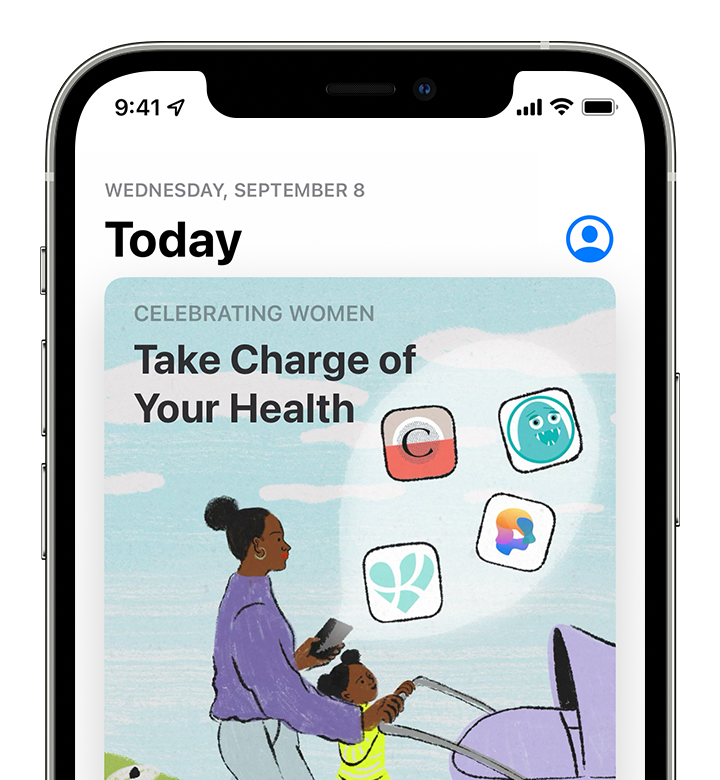
Обновление приложения вручную
Проверка способа оплаты
Возможно, вам потребуется указать способ оплаты, даже если вы хотите загрузить бесплатное приложение. Проверьте, какой способ оплаты выбран у вас, и убедитесь в том, что не истек срок его действия, он не отклонен и не произошла ошибка оплаты.
Если вам не удается обновить приложения и отображается сообщение «ваша учетная запись отключена в App Store», проблема может быть связана с вашим способом оплаты. Обратитесь в службу поддержки Apple за помощью.
Приоритизация загрузки
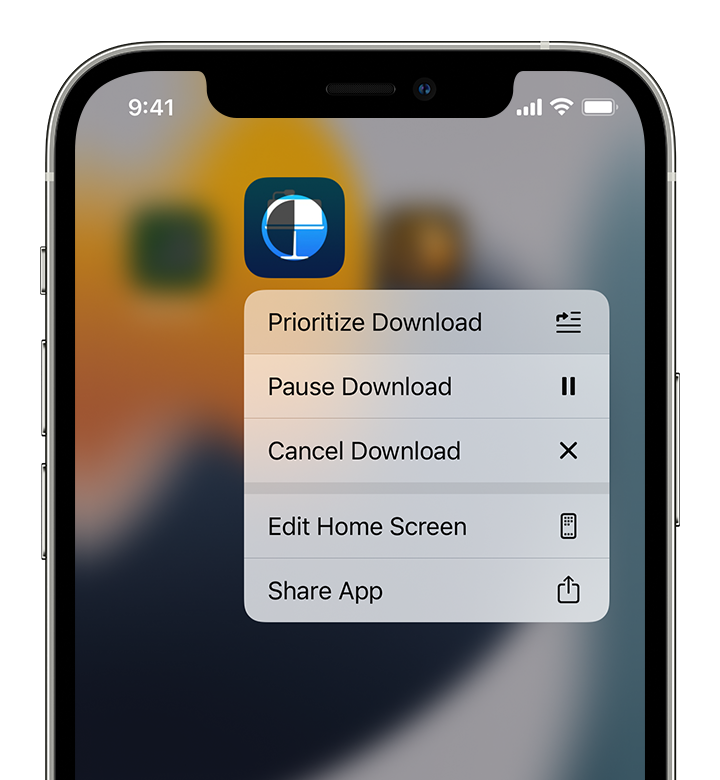
На экране «Домой» нажмите и удерживайте приложение. В появившемся меню выберите «Приоритизировать загрузку».
Перезапустите устройство
Затем проверьте возможность загрузки или обновления приложений.
Обращение в компанию Apple
Если вам по-прежнему не удается загрузить или обновить приложение на устройстве iPhone или iPad, обратитесь в службу поддержки Apple.
App store не работает поиск
Чтобы исправить проблему, проверьте настройки и сетевые подключения на вашем iPhone, iPad и iPod touch, компьютер Mac, PC или Apple ТВ.
При попытке открыть магазин iTunes, магазин приложений, или в книжном магазине в Apple книги, вы можете увидеть «не удается подключиться к магазину iTunes» сообщение или что-то подобное. В магазине iTunes, App магазин, или книжный магазин может также не загружаются вообще, либо может неожиданно остановиться посреди загрузки контента.
Если у вас есть отдельная тема, где iTunes не распознает устройство iPhone, iPad или iPod touch, когда вы подключите устройство к компьютеру с помощью USB-кабеля, вам помочь.
Магазин в наличии и могут варьироваться в зависимости от страны или региона. Узнать больше о том, что доступно в вашей стране или регионе.
Проверьте ваше соединение
Убедитесь, что ваше устройство подключено к интернету. Попробуйте используя интернет-браузер для подключения к любой веб-сайт и посмотреть, если он загружает. Если это не так, использовать другое устройство в той же сети, чтобы увидеть, если он может подключиться к любому сайту. Если нет другие устройства могут получить доступ к интернету, превратите ваш Wi-Fi маршрутизатор, а затем включите снова, чтобы сбросить его. Если вы все еще не можете подключиться к вашей Wi-Fi сети, обратиться к вашему провайдеру для получения дополнительной помощи. Если только ваше устройство не может подключиться к интернету, получить помощь с Wi-Fi на вашем iPhone, iPad или iPod.
Если вы используете сотовую связь для подключения к Интернету на вашем iPhone или iPad, убедитесь, что у вас есть «сотовые данные» для iTunes магазин, магазин приложений, и Apple книги: идем в Настройки > Сотовая связь и включите Сотовые данные.
Проверка Состояния Системы
Пополнить счет
Если вы не сможете получить доступ в магазин iTunes, магазин приложений, или книжный магазин, потому что вы не можете войти с вашим идентификатором Apple, узнайте, как сбросить пароль вашей учетной записи Apple. Если вы недавно поменяли свой идентификатор Apple и пароль, вам может потребоваться выйти из системы и войти обратно. Для входа в систему на устройстве iOS, Перейдите в раздел Настройки > [ваше фото] > & магазине приложений iTunes. Нажмите на свой идентификатор Apple, выход, а затем нажмите вход, чтобы войти снова. Узнайте, как выйти на Mac, PC или Apple ТВ.
Если вас попросят подтвердить вашу платежную информацию, убедитесь, что ваш способ оплаты, имя и фамилию, и адрес для выставления счета являются правильными и соответствуют тому, что на файл с вашим финансовым учреждением.
Обновление программного обеспечения
Обновление до последней версии ОС iOS, macOS и, tvOS, в iTunesили ваш компьютер операционной системы. Затем попробуйте подключиться к магазину iTunes, App магазин, или книжный магазин снова.
Проверьте дату и время
Убедитесь, что дата и время на устройстве правильно установлены для вашего часового пояса.
На вашем iPhone, iPad, касания iPod: зайти в Настройки > Общие > дата и время. Получить дополнительную справку с датой и временем.
На компьютере Mac: откройте Системные настройки > дата и время.
На Apple ТВ: перейдите в раздел Настройки > Общие > дата и время.
На вашем компьютере: искать команду timedate.КПЛ с помощью окна поиска или поиск.
Если это не так, установите правильную дату и время, или включить опцию, чтобы установить его автоматически.
Дополнительные действия
Если вы все еще не можете подключиться к iTunes магазин, магазин приложений, или книжный магазин, попробовать эти дополнительные шаги.
На вашем iPhone, iPad или iPod

На вашем Mac или ПК
На вашем Mac
По умолчанию, встроенный межсетевой экран приложение для macOS автоматически позволяет приложениям, подписанным Apple, чтобы принимать входящие подключения. Если вы установите параметры приложения брандмауэра, возможно, нужно разрешить входящие подключения. Если проблема не устранена, сбросьте кэш получили сертификаты:
На вашем ПК
На Apple ТВ
Если вы не можете подключиться к iTunes магазин, магазин приложений, или любое потоковое видео, убедитесь, что у вас есть активное подключение к сети в настройки сети>. Получить помощь с Wi-Fi-сетей на Apple ТВ.
Другие сообщения оповещения связи
Описанные в этой статье действия также может помочь вам устранить проблемы, связанные с этими сообщениями об ошибках:
Вам больше помочь
Информация о продуктах, произведенных не компанией Apple, или о независимых веб-сайтах, неподконтрольных и не тестируемых компанией Apple, не носит рекомендательного характера и не рекламируются компанией. Компания Apple не несет никакой ответственности за выбор, функциональность и использование веб-сайтов или продукции. Apple не делает никаких заявлений относительно стороннего точность сайт или надежность. Риски, связанные с использованием Интернета. Обратитесь к поставщику за дополнительной информацией. Другие названия компаний и продуктов могут быть товарными знаками их соответствующих владельцев.
Сбой подключения к App Store: как исправить ошибки и устранить проблемы со скачиванием приложений
Каждый пользователь мобильных устройств от Apple может столкнуться с проблемами, связанными с App Store. Иногда происходят сбои подключения или же просто App Store не открывается. Проблемы с приложением могут появляться в независимости от поколения или типа устройства и версии прошивки. Но каждая ошибка имеет свою причину и, соответственно, способ её устранения.
Почему не работает App Store: причины появления проблем и их решение
Проблемы с доступом и функциональностью в App Store могут возникнуть по нескольким причинам, но каждая из них имеет свои способы решения, которые исправят положение.
Сбой подключения
Эта проблема зачастую появляется во время загрузки нового или обновления установленного приложения. Прежде чем искать причину сбоя и решение этой проблемы, необходимо убедиться, что используемая версия прошивки не является бета-версией. Известно, что бета-версии очень часто не доработанные и поэтому могут быть причиной различных проблем функциональности устройства в целом. В случае использования именно пробной версии, придётся подождать, пока все возможные баги будут устранены разработчиками и появится возможность обновить устройство до новой доработанной версии. Если на борту устройства установлена полная версия прошивки, но сбой подключения не даёт устанавливать или обновлять приложения — нужно найти причину и способ её устранения.
Неправильно установлено дата и время
Решение: Установить правильные данные, или активировать функцию автоматической установки даты и времени. Для установки даты и времени вручную нужно зайти в «Настройки» > «Основные» > «Дата и время» и указать число, месяц, год и текущее время (или выбрать часовой пояс). Для автоматической настройки данных просто активируйте функцию «Автоматически».
Скрыты данные о серийном номере гаджета
Во вкладке «Об устройстве» в списке, где IMEI, версией прошивки и остальными данными должен содержаться серийный номер устройства. В случае если он скрыт или же в месте его отображения указана любая другая информация — сервер App Store не сможет аутентифицировать смартфон или планшет. Подобная ситуация может случиться только после обновления iOS.
Решение: Совершить полный сброс настроек до заводских. Для сброса нужно зайти в «Настройки» > «Основные» > «Сброс» > «Сбросить все настройки». Стоит отметить, что сброс подразумевает собой удаление абсолютно всех данных устройства, после чего пользователь сможет настроить гаджет с нуля, как новый. Чтобы не потерять важные данные после сброса нужно перед тем, как совершить сброс, создать резервную копию iCloud. Для создания резервной копии iCloud нужно зайти в «Настройки» > «iCloud» > «Резервная копия» > «Создать резервную копию».
Рекомендуется также активировать функцию «Резервная копия в iCloud», благодаря которой автоматически выполняется резервное копирование данных, когда устройство подключено к интернету.
После завершения сброса настроек до заводских можно настроить свой гаджет как новый и восстановить данные с резервной копии iCloud.
Неверные настройки сети
Если используется подключение к Wi-Fi, возможны проблемы с сигналом или же с настройками интернета. Возможно, администратор сети изменил настройки, или доступ к Wi-Fi ограничен.
Решение: Сначала нужно проверить, работает ли интернет, для этого можно попробовать открыть браузер, после чего прогрузить любую интернет-страницу. Если ничего не произошло, необходимо проверить маршрутизатор, возможно он требует перезагрузки, или вовсе не работает. Также можно попробовать отключиться от Wi-Fi и использовать мобильный интернет. Если проблема осталась — причина в самом устройстве.
Запасное решение
Есть один очень простой способ, который очень часто решает проблему со сбоем подключения к App Store. Воспользоваться ним без труда сможет любой пользователь iPhone или iPad. Благодаря ему не придётся менять что-либо в настройках и состоит он всего из трёх шагов:
Причиной подобных проблем может быть и джейлбрейк (Jailbreak). Избавиться от джейлбрейка можно только с помощью восстановления iPhone или iPad через iTunes. Для этого:
Не работает поиск приложений в App Store
В последнее время всё чаще возникают проблемы с поиском приложений в связи с техническими работами Apple.
Во время попытки поиска приложений в App Store программы просто не появляются в выдаче. Касается это абсолютно всех программ от социальных (Скайп, Инстраграм, Фейсбук, Вконтакте, Телеграм и прочие) до сервисов для бронирования билетов и отелей (Aviasales и OneTwoTrip).
Но есть и одна особенность — при открытии раздела «Популярные» программы появляются в выдаче и их можно без проблем загрузить на своё устройство. Скачивать приложения можно и с помощью прямых ссылок, а купленные обновлять из раздела «Покупки».
Причина возникновения до сих пор неизвестна, но точно можно назвать её глобальной, ведь появляется она массово, а не в одиночных случаях.
Решение: Нужно просто ждать, пока проблема сама исчезнет, так как причина её возникновения никаким образом не связана с пользователями и их устройствами. Обычно ожидание занимает от 1 часа до 2 дней.
Не загружаются и не обновляются приложения
Остановка загрузки
Если скачиваемое приложение остаётся в режиме «Ожидает загрузки» достаточно долго — стоит остановить процесс скачивания.
Решение: Нажмите на ярлык приложения, который ожидает загрузки, приостановив загрузку. Снова нажмите на приложение, возобновив процесс загрузки.
Режим «В самолёте»
Если скачать приложение не удаётся можно попробовать возобновить процесс загрузки с помощью режима «В самолёте».
Решение: Проведите снизу вверх на разблокированном экране устройства и нажмите на значок самолёте, активируя режим. Подождите минуту и снова нажмите на тот же самый значок.
Переход в режим DFU
Если ничего не помогло восстановить возможность скачивать или обновлять приложения с App Store, то самое время попробовать режим DFU.
Решение: Для использования DFU режима нужно:
ITunes сообщит, что смартфон/планшет находится в режиме DFU (восстановления). После этого можно зажать кнопки Power и Home одновременно, удерживать около 10 секунд до перезагрузки.
Секретный способ восстановить работу App Store
Что может быть хуже проблем, которые мешают загружать приложения? Причин неисправности App Store множество и существуют способы их решения. Но также есть универсальный способ устранить проблему и восстановить корректную работу онлайн-магазина Apple.
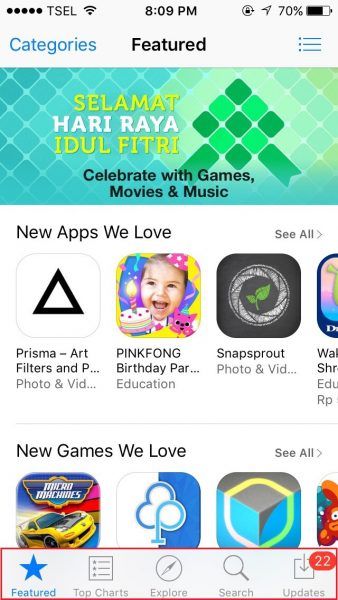
Секретный способ малоизвестен среди пользователей продукции Apple, но всё-таки применяется довольно часто. Как известно, App Store представляет собой онлайн-магазин приложений, а внизу расположено несколько вкладок: Подборка, Топ-чарты, Просмотр, Поиск и Обновления. Но не хватает такой кнопки, как «Обновить», которая бы позволяла обновлять сам магазин App Store. Но отсутствие такой кнопки не означает, что обновить App Store нельзя.
Для того чтобы обновить онлайн-магазин App Store и его содержимое, пользователю нужно совершить 10 последовательных нажатий на любую из кнопок, расположенных в нижней панели (просмотр, поиск и прочее). Благодаря этим действиям, выбранная пользователем вкладка принудительно перезагрузится, а вся информация в нём будет загружена заново.
Использование этого способа поможет пользователям лишиться проблем с загрузкой описаний на страницах приложений, установкой и обновлением различных приложений в App Store. Метод актуален абсолютно на всех устройствах с iOS в независимости от типа, поколения гаджета и версии прошивки.
Видео: принудительная перезагрузка App Store
Можно ли избежать сбоя подключения и появления других ошибок в App Store
Предотвратить появление ошибок и проблем с онлайн-магазином приложений App Store практически невозможно, потому как они возникают внезапно. Единственное, что можно посоветовать пользователям — регулярно создавать резервные копии iCloud, чтобы при появлении какой-либо ошибки быть подготовленным к сбросу настроек, так как сброс решает большинство проблем, связанных с функциональностью устройств Apple.
Воспользовавшись одним из способов решения проблем функциональности App Store, каждый пользователь сможет восстановить возможность скачивать приложения на свой «яблочный» гаджет.
Как исправить iPhone, который не загружает приложения
В App Store доступно более миллиона приложений, и мы стремимся попробовать как можно больше приложений, и мы также хотим поддерживать приложения, которые мы уже установили, в актуальном состоянии — но что, если iPhone не загрузит или не обновит Программы? Многие пользователи жалуются на это, говоря, что они не только не могут обновлять уже имеющиеся у них приложения, но и не могут загружать новые. Если это вас тоже беспокоит, а служба App Store в данный момент не работает, следуйте приведенным ниже решениям, чтобы легко устранить проблему.
Подробнее: iMessage не работает / ждет активации iMessage
Почему мое приложение застряло в ожидании?
См. Также — Как исправить iPhone, который не будет обновлять приложения
Действия по исправлению iPhone, который не будет загружать приложения
интернет-соединение
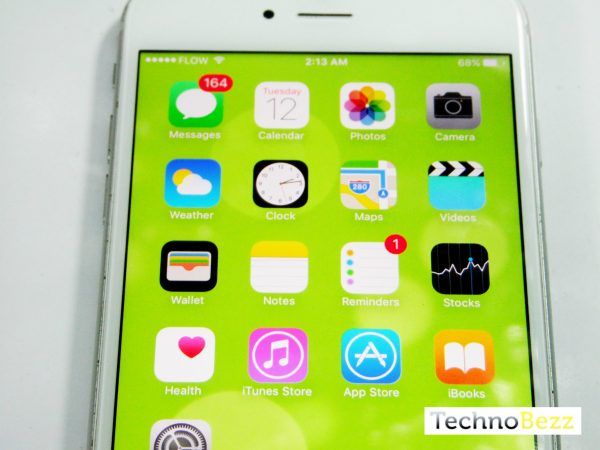
Первое, что вы должны сделать, это убедиться, что ваше устройство iOS подключено к Wi-Fi или сотовой сети передачи данных.
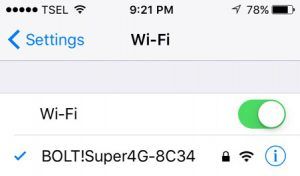
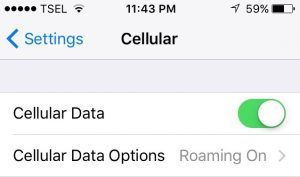
Одной из причин, по которой приложения на iPad или iPhone не будут обновляться или загружаться, может быть плохое подключение к Интернету. Вы можете переключиться с Wi-Fi на сотовые данные или наоборот и повторить попытку.
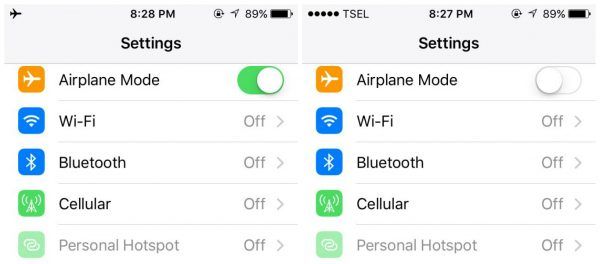
Авиа режим
Если режим полета включен, выключите его. Существует также простой трюк, который может решить эту проблему — переключение в режим полета. Что вам нужно сделать, это перейти к настройкам, включить режим полета, подождать 15-20 секунд и снова выключить его. Это может звучать безумно, но попробуйте!
Перезапустите приложение App Store
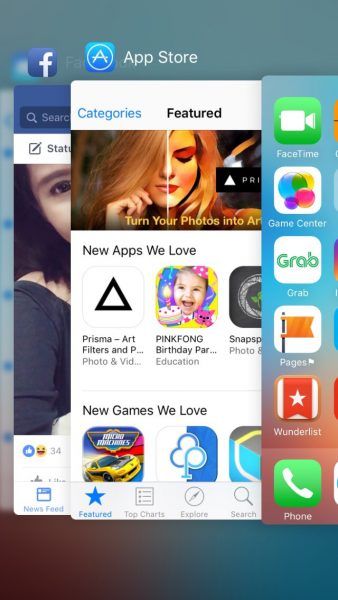
Иногда приложения могут вести себя странно и работать некорректно. App Store не является исключением. Что делать, если функции App Store не работают, а ваш iPad или iPhone не будет обновлять приложения и загружать новые? Вам необходимо принудительно выйти из приложения и запустить его снова. Нажмите кнопку «Домой» дважды, и вы получите предварительный просмотр приложений, которые вы недавно использовали. Проведите пальцем вправо или влево, чтобы найти приложение App Store, а затем проведите пальцем вверх, чтобы закрыть его. После этого перейдите на главный экран и запустите App Store.
Дата Время — установить автоматически
Пользователи заметили, что переходят в настройки iPad или iPhone и включают «Установить автоматически» для даты Время легко решает проблему. Сделайте следующее:
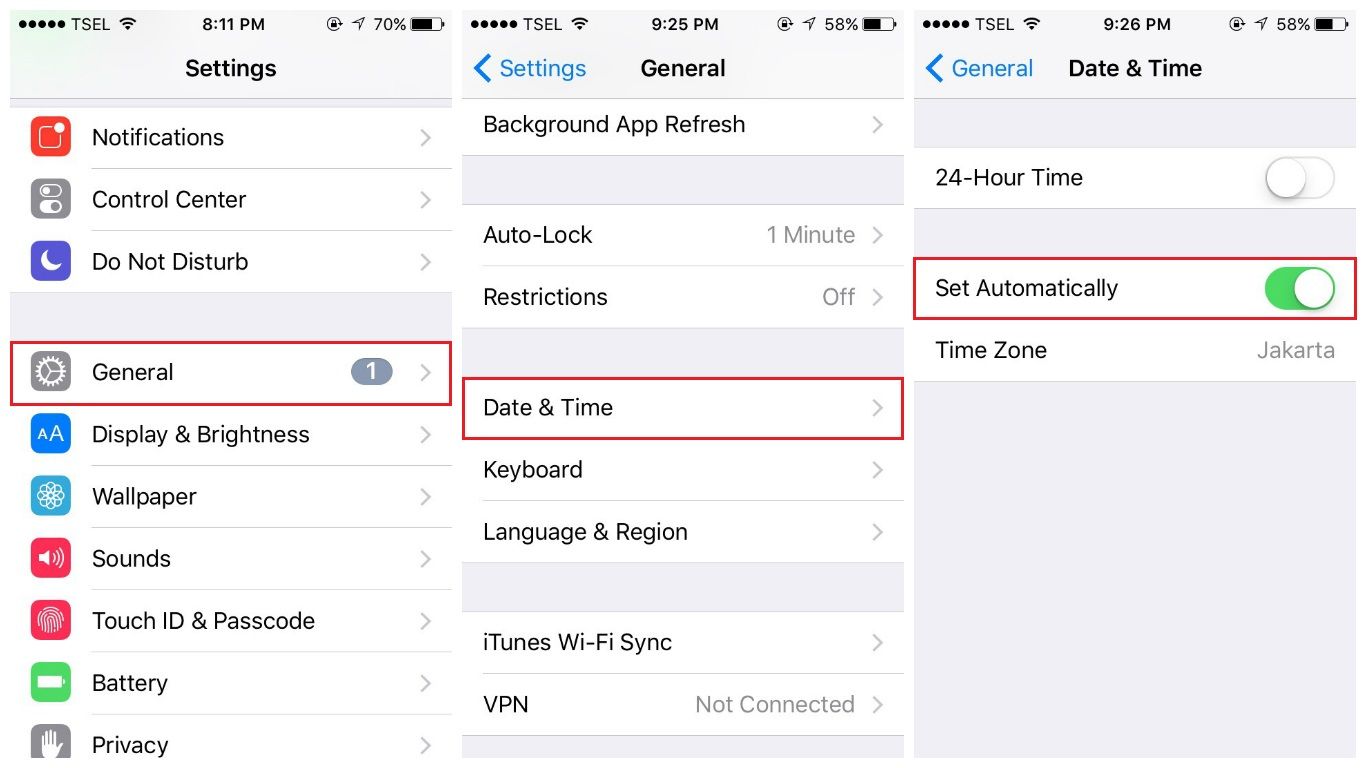
Если вы уже включили эту опцию на своем устройстве, перейдите к следующему шагу.
Перезагрузите ваш iPhone
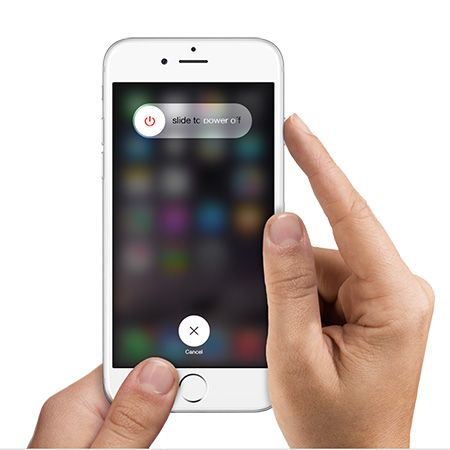
Жалобы, такие как «Мой iPhone больше не загружает приложения», встречаются довольно часто, и пользователи часто забывают, насколько эффективен простой перезапуск. Поэтому, прежде чем переходить к другим решениям, выключите телефон и снова включите его. Нажмите и удерживайте кнопку «Режим сна / Пробуждение» и перетащите «Slide to power off» Когда устройство полностью выключено, нажмите и удерживайте кнопку «Режим сна / Пробуждение», пока не появится логотип Apple.
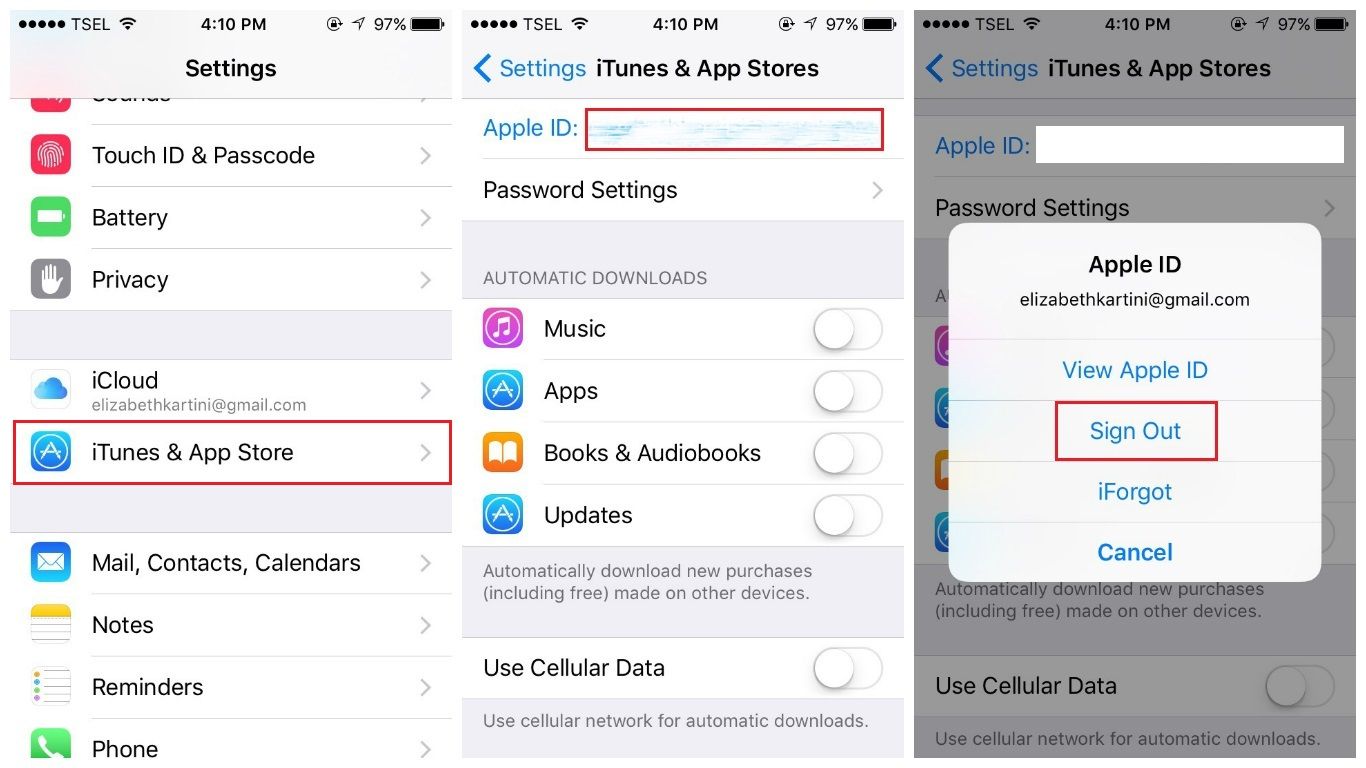
Выйти из App Store
Выход из App Store и повторный вход могут решить эту проблему. Следуйте инструкциям ниже:
См. Также «Проблемы с Pokemon Go» и способы их устранения.
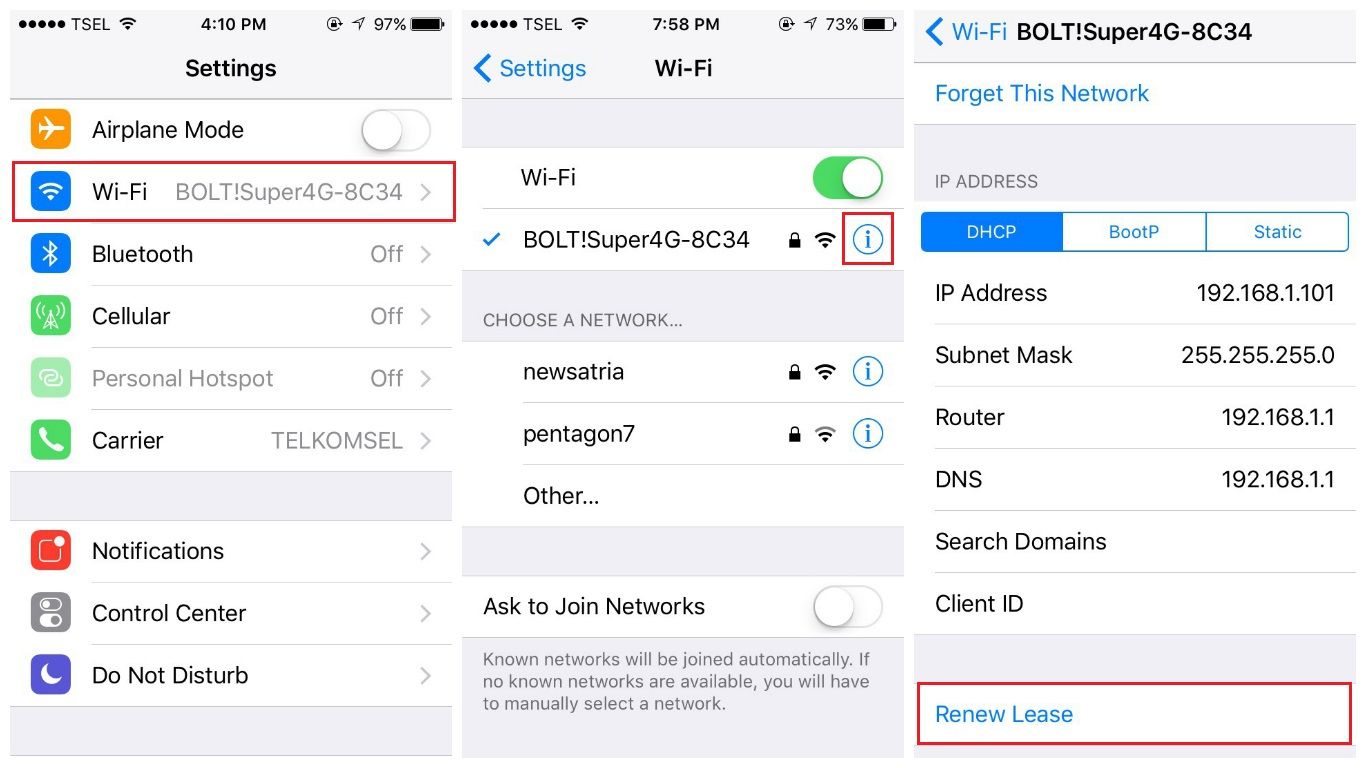
Продлить аренду
Если вы подключены к сети Wi-Fi, а ваш iPad или iPhone не будет обновлять или загружать приложения, нажмите «Продлить аренду», чтобы решить эту проблему. Это все довольно просто. Вот что вам нужно сделать:
Освободите место на вашем iPhone / iPad
Если на вашем устройстве недостаточно свободного места для хранения, вы не сможете загружать или обновлять приложения. Итак, что вам нужно сделать, это освободить место. Вы можете удалить неиспользуемые приложения, фотографии, видео или музыку. Сделайте резервную копию файлов перед их удалением. Как мы уже говорили, вы можете удалять приложения, которые вам больше не нужны. Вот как это сделать:

Обновите программное обеспечение
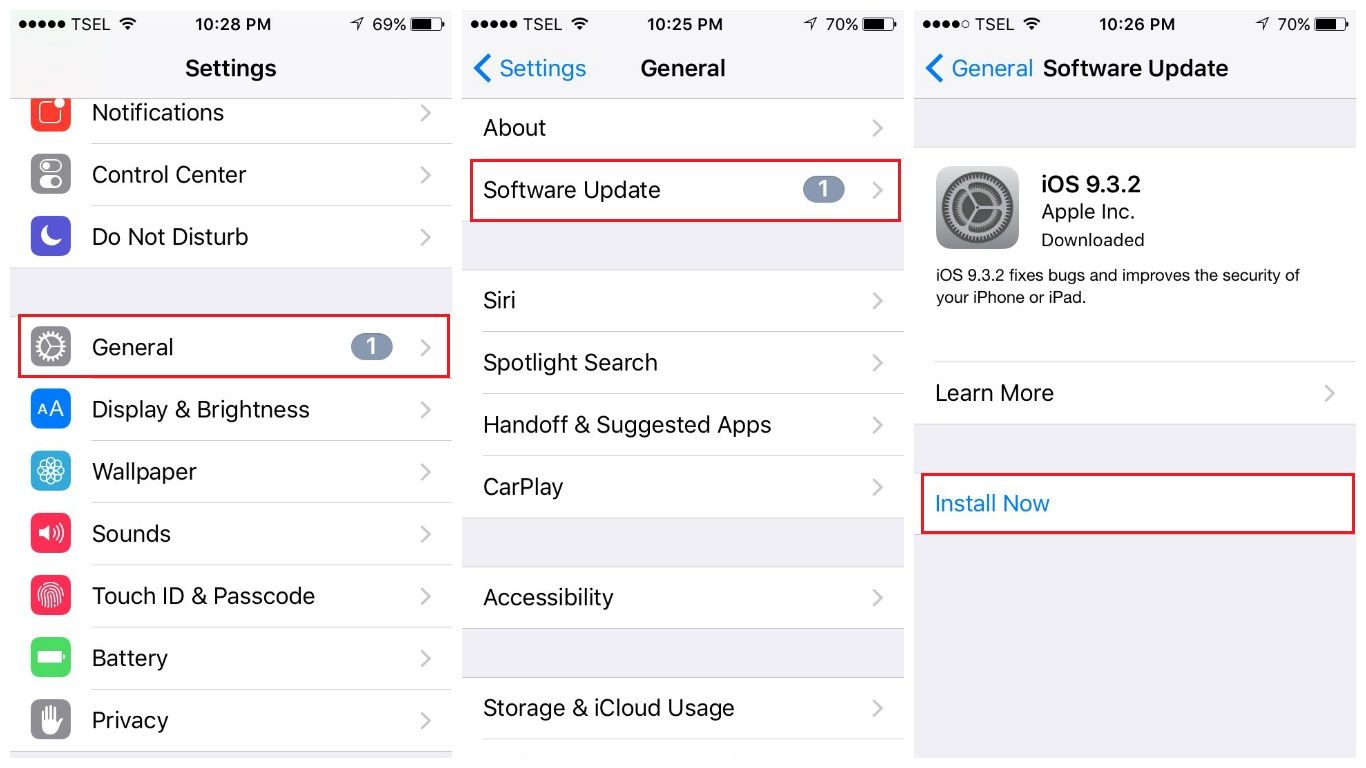
Ошибка в iOS может быть причиной, по которой iPhone не загружает и не обновляет приложения. Если доступна новая версия iOS, желательно скачать и установить ее. Вы можете сделать это без проводов или с помощью iTunes.
Чтобы обновить программное обеспечение по беспроводной сети:
Чтобы обновить программное обеспечение с помощью iTunes:
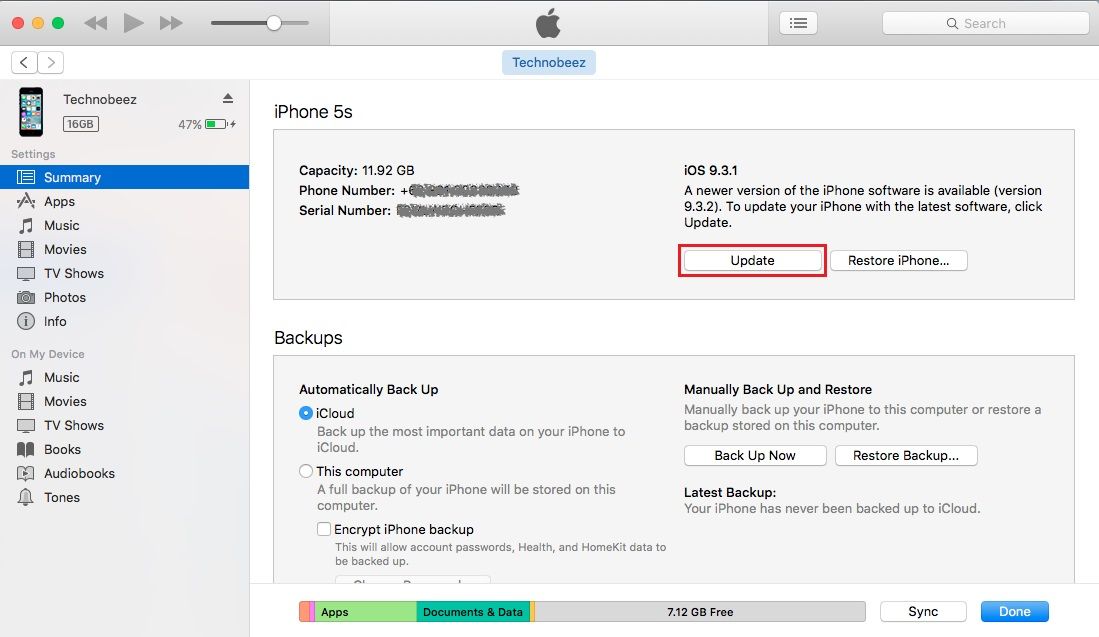
Сбросить все настройки или удалить все содержимое и настройки
Что касается iPhone и iPad, как это сделать, мы обычно перечисляем эти два решения, потому что они могут быть эффективными, если больше ничего не работает.
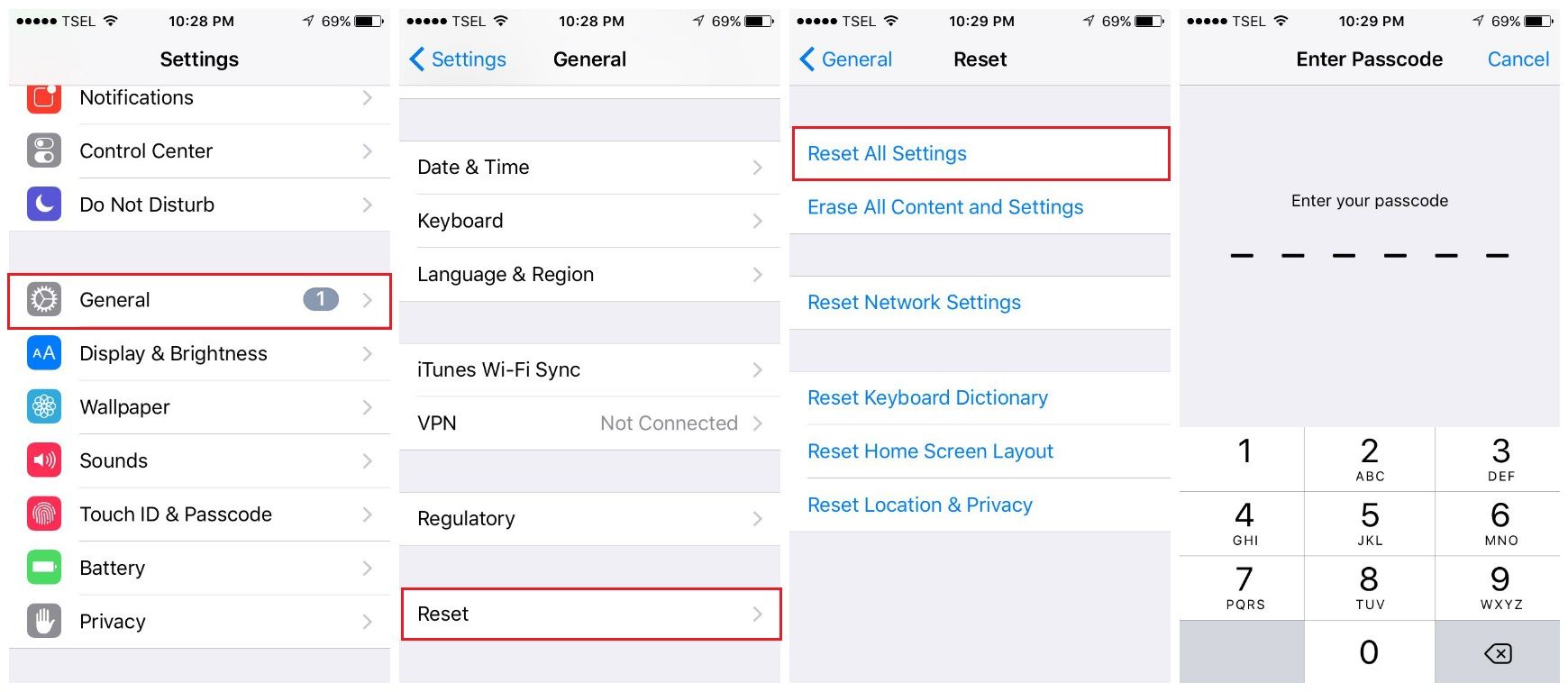
Сбросить все настройки — настройки на вашем устройстве iOS будут восстановлены до заводских настроек по умолчанию, но приложения и данные не будут удалены. Выберите «Настройки»> «Основные»> «Сброс»> «Сбросить все настройки». Введите свой пароль. Нажмите «Сбросить все настройки», чтобы подтвердить свои действия.
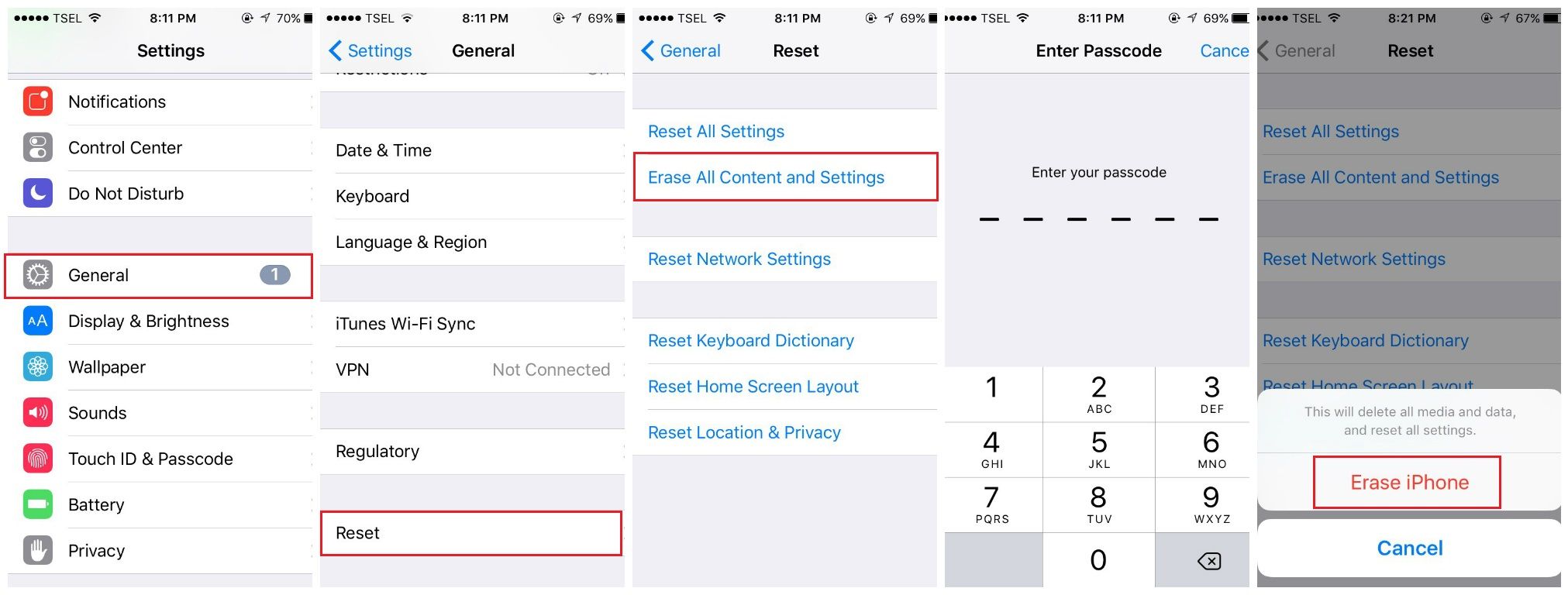
Сотрите весь контент и настройки — настройки будут восстановлены до заводских настроек по умолчанию, и все ваши данные будут удалены. Сделайте резервную копию ваших файлов, прежде чем продолжить. Выберите «Настройки»> «Основные»> «Сброс»> «Удалить все содержимое и настройки». Введите свой пароль. Нажмите «Стереть iPhone» или «Стереть iPad», чтобы подтвердить свои действия. Ваше устройство перезагрузится. Следуйте инструкциям, чтобы настроить устройство как новое. Это даст вам новый старт!
Почему загрузка приложений занимает так много времени?
Вышеупомянутые решения обычно решают проблему, но если вы все еще не можете загрузить новые приложения или обновить те, которые у вас уже есть на вашем устройстве, есть несколько вещей, которые нужно попробовать.
Перезагрузите роутер
Проблемы с подключением могут быть причиной проблемы. Что вам нужно сделать, это отключить маршрутизатор, подождать 30 секунд и снова подключить его. Или обновить прошивку маршрутизатора.
Приложение вызывает проблему
Иногда одно из приложений может быть причиной, по которой вы не можете загружать новые приложения или обновлять те, которые у вас есть. Решение состоит в том, чтобы удалять приложения по одному, пока вы не сможете загружать и обновлять приложения. Это может занять много времени, но все же, это может решить проблему.
Магазин приложений работает медленно, не отображаются новые приложения
Как и любое другое приложение, App Store может работать медленно или его функции могут не работать. Первое решение, которое мы предложили, — принудительно закрыть приложение. Еще одна вещь, которую вы можете сделать, если приложение работает медленно или не показывает новые приложения, это очистить кеш.
iPad или iPhone не могут загружать приложения более 100 Мб
Многие люди сталкивались с этой проблемой — iPhone не будет загружать приложения более 100 Мб. Вот как можно избавиться от проблемы:
iPad Pro или iPhone не будут обновлять приложения в ожидании
Если ваши приложения для iPad или iPhone не будут загружаться, они будут продолжать ждать, возможно, проблема в сервере App Store. Apple исправит проблему, и сервис снова будет доступен. Вы также можете связаться с Apple или посетить один из их магазинов.