
Обновление приложений на устройствах Apple вручную
Вы можете отключить автоматические обновления и обновлять приложения вручную. Либо вы можете включить автоматические обновления, чтобы вам не приходилось обновлять каждое приложение вручную.
Обновление приложений вручную
На iPhone и iPad приложения из App Store по умолчанию обновляются автоматически. Если возникает проблема, вы можете обновить приложение вручную.
Обновление приложений на iPhone, iPad или iPod touch вручную
Обновление приложений на компьютере Mac вручную
Если вы установили на компьютере Mac приложение не из App Store, за помощью в обновлении обратитесь к разработчику приложения.
Обновление приложений на часах Apple Watch вручную
Включение и выключение автоматического обновления
Если вы предпочитаете обновлять вручную все приложения, можно отключить автоматическое обновление. После выключения этой функции вы будете получать уведомления от App Store каждый раз, когда становится доступно обновление для одного из ваших приложений.
Включение и выключение автоматического обновления на iPhone, iPad или iPod touch
Включение и выключение автоматических обновлений на компьютере Mac
Включение и выключение автоматических обновлений на часах Apple Watch
Или откройте приложение Watch на устройстве iPhone, прокрутите до пункта App Store и нажмите его, затем включите или выключите параметр «Автообновление».
Включение и выключение автоматических обновлений на Apple TV HD или 4K
Информация о продуктах, произведенных не компанией Apple, или о независимых веб-сайтах, неподконтрольных и не тестируемых компанией Apple, не носит рекомендательного или одобрительного характера. Компания Apple не несет никакой ответственности за выбор, функциональность и использование веб-сайтов или продукции сторонних производителей. Компания Apple также не несет ответственности за точность или достоверность данных, размещенных на веб-сайтах сторонних производителей. Обратитесь к поставщику за дополнительной информацией.
Как отключить скачивание приложений сразу на все устройства iOS
Если у вас несколько устройств iOS с одним и тем же Apple ID, то вы могли замечать, что, когда вы скачиваете приложение, оно появляется сразу на всех ваших устройствах. Это заслуга функции «Автоматические загрузки».
Автоматические загрузки могут быть очень удобными в некоторых случаях, но иногда они только мешают и занимают всю свободную память.
Как и большинство остальных функций iOS, Автоматические загрузки можно отключить. После этого вы сможете скачать приложение на свой iPhone, и оно не появится на iPad.
Как отключить Автоматические загрузки на iPhone или iPad
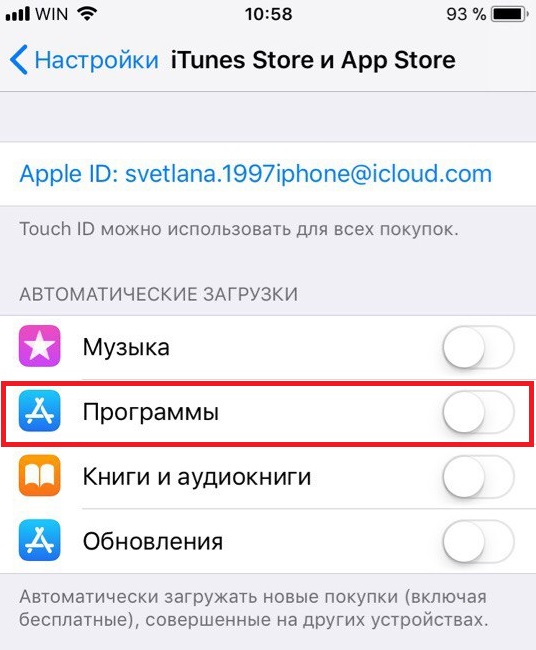
Лучше всего повторить этот процесс на всех своих устройствах iOS.
После того, как вы отключите функцию, можно удалить все ненужные приложения со своих устройств, которые установились на них автоматически. Это поможет освободить память.
Отключить данную опцию особенно важно, если у вас заканчивается свободная память на одном из устройств. Допустим, у вас есть iPhone X с 256Гб памяти и iPad с 32Гб. Очевидно, что их вместительность очень отличается, и Автоматические загрузки будут очень мешать.
Как и все остальные опции, эту тоже можно в любое время включить снова. Просто зайдите в Настройки > iTunes Store и App Store > Автоматические загрузки и нажмите на переключатель рядом с «Программы».
Стоит ли пользоваться автообновлением приложений на iOS
Обновления – это основа развития любой платформы. Они расширяют её возможности, исправляют баги и уязвимости и делают проще выполнение многих задач. Но, даже если апдейты носят не системный характер, а относятся к приложениям, это не делает их менее ценными. Скорее, даже наоборот. Ведь если бы у пользователей iOS не было доступа к App Store и софту, который там размещается, вряд ли их удержали бы даже еженедельные обновления платформы. Интересно, почему многие из них не хотят, чтобы приложения сами поддерживали себя в актуальном состоянии?
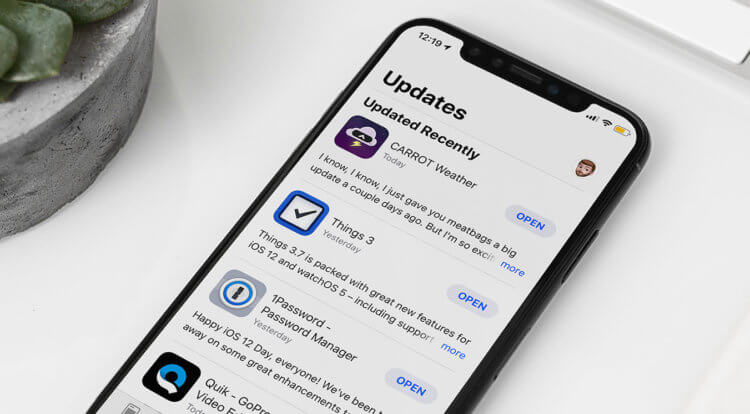
Автообновление приложений на iOS — штука, которой должны пользоваться все
Дуров рассказал, почему нельзя заблокировать Telegram, и как он будет работать без App Store
Автообновление приложений из App Store является одной из самых противоречивых функций iOS. Одни не представляют без неё жизни, а другие отключают её на всех своих устройствах сразу после активации. Позиция первых вполне понятна – они просто не хотят заморачиваться с установкой обновлений.
А вот вторые отказ от использования функции автообновления объясняют по-разному. Одни боятся израсходовать трафик, другие полагают, что это приведёт к преждевременной разрядке батареи, а третьи – хотят иметь возможность отказаться от обновления, если вдруг узнают о каких-то проблемах в работе приложения. Разбираемся, имеет ли всё это смысл.
Как включить автообновление приложений
Для начала разберёмся, как включить автообновление приложений:
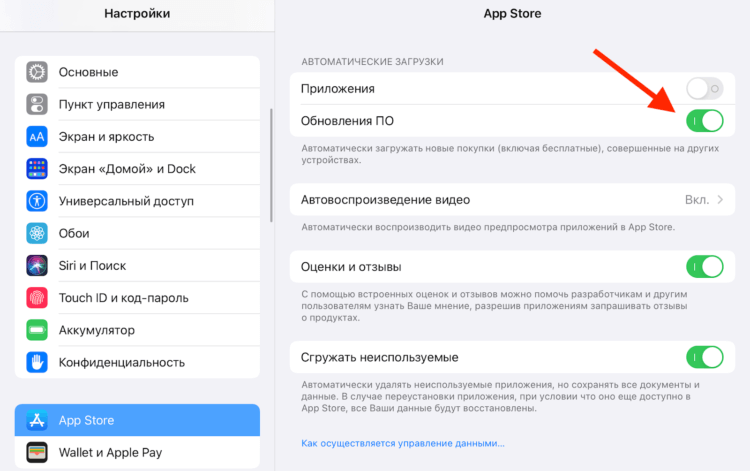
Включить функцию автообновления софта можно в настройках iOS
Первое время я тоже не пользовался функцией автообновления. Мне искренне казалось, что iPhone будет регулярно проверять наличие апдейтов и тем самым высадит всю зарядку. Так думал не только я, поэтому, если вы поищите в интернете инструкции по сокращению энергопотребления iPhone или iPad, то практически наверняка найдёте там рекомендацию по отказу от автообновления. Но всё это полная чушь.
Экономия энергии на iPhone
Всем известно, что iOS – максимально энергоэффективная платформа. Разработчики компании Apple изначально выстроили все процессы, которые происходят на iPhone, так, чтобы они не тратили больше ресурсов аккумулятора, чем ждёт пользователь. Именно поэтому Apple рекомендует не выгружать приложения из режима многозадачности, объясняя, что на это придётся потратить даже больше энергии, чем потратят приложения, работающие в фоновом режиме.
Так неужели вы думали, что в Купертино допустят, чтобы одна из штатных функций iOS высаживала батарейку? Поверить в это сегодня довольно сложно. Я сам в своё время решил проверить, будет ли разница во времени автономной работы моих устройств с включённым и выключенным автообновлением приложений. Стоит ли говорить, что разницы не было никакой. После активации функции и iPhone, и iPad работали ровно столько же, сколько и до.
Отключить автообновление приложений по LTE
Перерасход трафика – это вообще смешно. В iOS есть специальный механизм, который позволяет отключить автообновление при использовании сотовых данных.
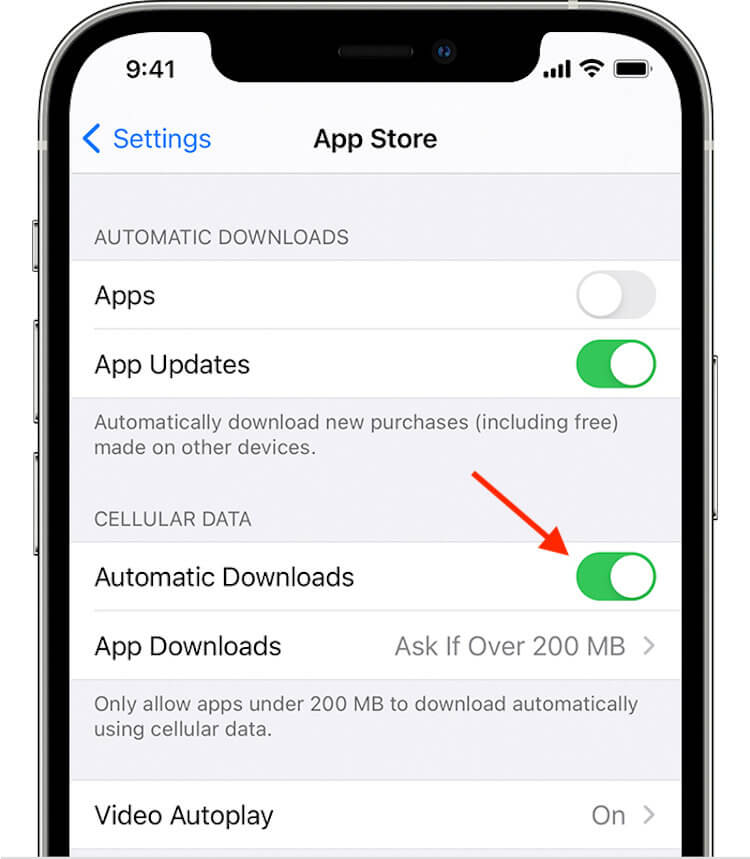
iOS позволяет отключить автообновление по сотовой сети
С этого момента приложения не будут обновляться в автоматическом режиме, если вы не подключены к сети Wi-Fi, а используете сотовые данные. Правда, берегитесь: iOS не понимает, когда интернет раздаёт маршрутизатор, а когда – другой смартфон в режиме модема.
Стоит ли обновлять приложения на iOS
Единственное более-менее логичное объяснение тому, почему люди отказываются от автообновления приложений, заключается в том, что они боятся, что какие-то знаковые изменения произойдут без их ведома. Например, что разработчик введёт платную подписку или повысит её стоимость, переведёт приложение на модель free-to-play со встроенными покупками или отключит какие-то функции, которые вы так ценили. Однако даже этот довод, как по мне, не объясняет ничего.

Отказ от обновления приложений лишит вас массы новых, а, возможно, и старых функций
Ну, смотрите сами. Во-первых, если разработчик решил повысить стоимость подписки, то, скорее всего, новая цена будет действовать только на новых пользователей, исключая старых. Во-вторых, если разработчик решил убрать из приложения какие-то функции, и вы отказываетесь из-за этого устанавливать обновление, то вы ничего не выиграете.
Объявив бойкот, вы лишитесь доступа к будущим нововведениям и, возможно, даже части текущих возможностей, потому что на iOS не терпят фрагментации. Ну, и, в-третьих, отслеживать все баги в приложениях по отзывам вы вряд ли сможете. Ведь общее количество программ у вас явно составляет несколько десятков. А раз так, то вы либо будете тратить всё своё время на чтение отзывов, либо быстро оставите эту затею.
Я пользуюсь функцией автообновения уже довольно давно и не знаю горя. iOS автоматически поддерживает все мои приложения в актуальном состоянии, выполняя поиск и загрузку апдейтов в то время, когда я скорее не пользуюсь своим устройством. Возможно, Apple внедрила в iOS набор алгоритмов, которые выбирают оптимальное время для обновления, чтобы не сбивать пользователя с толку и не отнимать его время, а, возможно, всё дело в моей собственной невнимательности. Но, как бы там ни было, автообновление сделало так, что iOS стала для меня ещё удобнее. Пользуйтесь.
iPhone сам скачивает и устанавливает приложения — что делать
На ваш iPhone начали самопроизвольно устанавливаться приложения или игры из App Store? В этом, к счастью, нет никакой мистики — за автоматическую установку контента отвечает одна из функций iOS. О том, что это за функция и как ее отключить рассказали в этой инструкции.
Отключите автоматические загрузки
За то, что iPhone или iPad сам загружает и устанавливает приложения отвечает функция автоматических загрузок. Данная функция позволяет в автоматическом режиме загружать приобретенные и даже скачанные бесплатно приложения (а также музыку и книги) на все ваши устройства Apple.
Другими словами, если у вас есть iPhone и iPad, то при включенных автоматических загрузках, любое скачанное на iPhone приложение будет установлено и на iPad. Разумеется, при условии, что оба устройства авторизованы под одной учетной записью Apple ID.
Таким образом, если ваш iPhone сам скачивает и устанавливает приложения, необходимо отключить автоматические загрузки. Сделать это можно в меню «Настройки» → «iTunes Store и App Store», выключив переключатель «Программы». Здесь же можно запретить автоматическую загрузку и других типов контента.

Что, если у вас нет другого устройства Apple
Если приложения сами устанавливаются на ваш iPhone, но другого гаджета Apple у вас нет, это означает, что к вашему Apple ID привязано какое-то другое устройство. Посмотреть и отредактировать список привязанных к Apple ID устройств можно на сайте управления учетной записью Apple ID.
Вам требуется перейти на сайт управления Apple ID, авторизоваться под своей учетной записью и обратить внимание на раздел «Устройства». В нем будут перечислены все устройства, на которых выполнен вход в систему под вашей учетной записью. Чужое устройство, из-за которого на ваш iPhone и устанавливаются приложения, можно удалить, выбрав его и нажав «Удалить».
Быстрые команды 4+
Apple
Снимки экрана

Описание
Функция «Быстрые команды Siri» — это удобный способ выполнения повседневных задач с использованием программ на Вашем устройстве: просто коснитесь экрана или попросите Siri. Программа «Быстрые команды» позволяет автоматизировать последовательности действий в Ваших любимых программах, создавая персонализированные быстрые команды. Начните знакомство с быстрыми командами из Галереи, где есть множество готовых примеров, или создавайте собственные, добавляя действия перетягиванием и комбинируя их.
Программа «Быстрые команды» содержит более 300 встроенных действий и поддерживает многие из хорошо знакомых Вам программ, включая Контакты, Календарь, Карты, Музыку, Фото, Камеру, Напоминания, Safari, Здоровье, а также все программы, поддерживающие функцию «Быстрые команды Siri».
Вот лишь некоторые примеры того, что можно сделать, используя Быстрые команды:
* Узнать маршрут домой, сообщить близким, во сколько Вы будете, и включить новости на радио, просто обратившись к Siri.
* Добавить на экран «Домой» значок, позволяющий позвонить близкому человеку одним касанием.
* Создать один или несколько анимированных файлов GIF.
* Создать один или несколько файлов PDF, работая в Safari или любой другой программе с поддержкой страницы экспорта.
* Получить маршрут к ближайшему кафе всего одним касанием.
* Опубликовать пост в Twitter с названием песни, которую Вы сейчас слушаете.
* Получить все изображения с веб-страницы.
* Отправить сообщение с последним снимком экрана, который Вы сделали.
* А также многое другое!
Запускать быстрые команды можно из виджета «Сегодня» или поля поиска, а также просто попросив Siri. Кроме того, для наиболее часто используемых быстрых команд можно даже добавлять значки прямо на экран «Домой».
Программа «Быстрые команды» открывает невероятные возможности для автоматизации часто выполняемых действий на Ваших iPhone и iPad.