
01. Подключение к ЛКП
Регистрация в ЛК партнёра
Для входа в систему необходимо открыть Браузер (браузер должен быть с поддержкой шифрования защищенных соединений по ГОСТ 34.10-2001, 28147-89;) и перейти на стартовую страницу системы «Личный Кабинет». Это можно сделать несколькими способами:
Открыть сайт platformaofd.ru и нажать кнопку «Войти в ЛК» и во всплывающем окне выбрать «Войти как партнер».
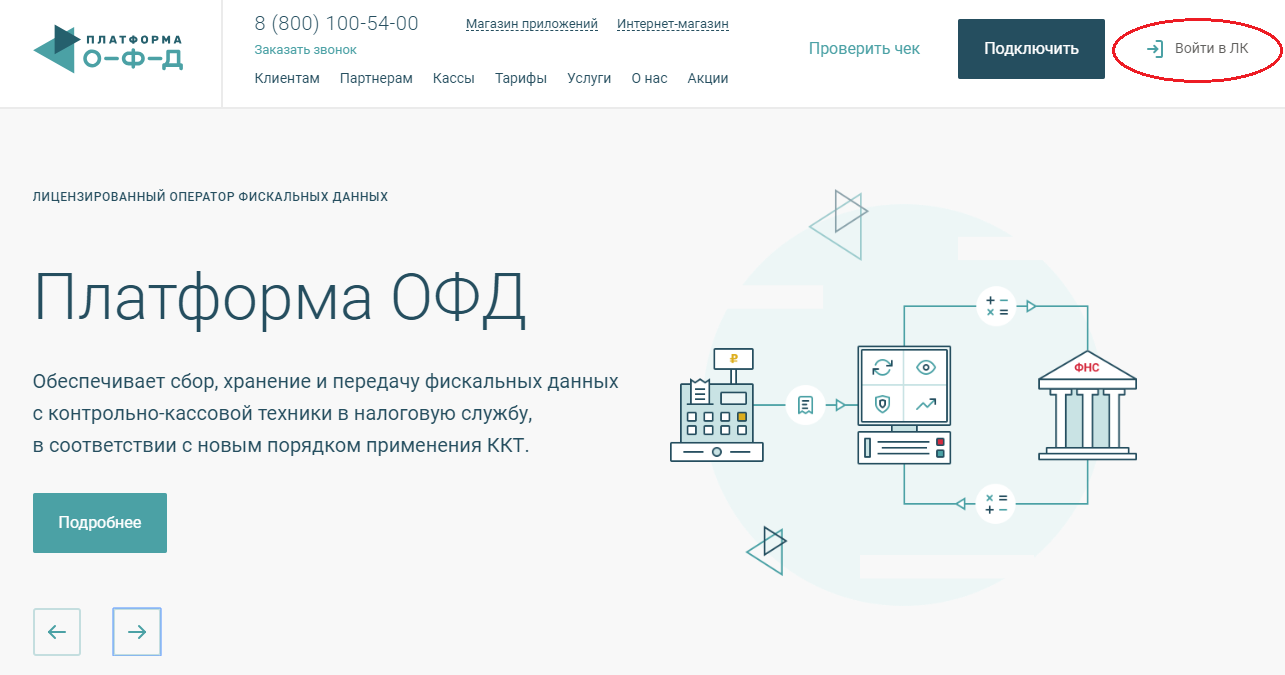
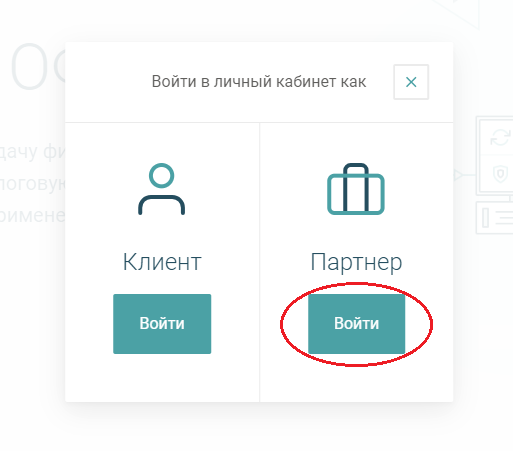
Или ввести в адресной строке следующую ссылку pk.platformaofd.ru
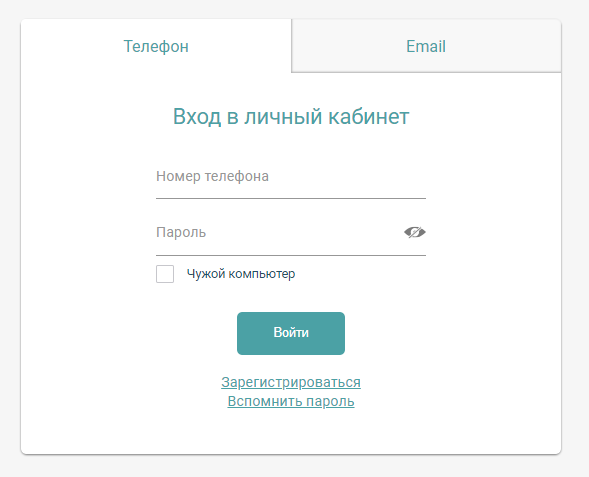
Для регистрации нажмите кнопку «Зарегистрироваться» и заполните следующую регистрационную форму:
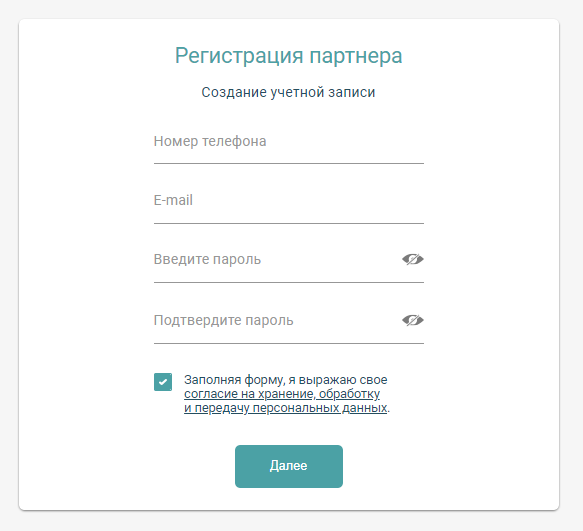
После заполнения всех пунктов нажмите «Далее». На указанный номер телефона придет код подтверждения.
После заполнения всей формы нажмите кнопку «Создать личный кабинет». Личный кабинет будет создан. На данный момент производится активная доработка личного кабинета, в связи с чем некоторые разделы находятся на стадии тестирования.
Для дальнейшей работы в личном кабинете партнера в обязательном порядке потребуется КЭП*. КЭП должна соответствовать положениям Федерального закона от 06.04.2011 N63-ФЗ. Также, на компьютере необходимо установить ряд программ, плагинов и сертификатов (список ниже).
*КЭП — это электронный документ, используемый для подписания, шифрования отчетности и расшифровки данных поступивших от ФНС России. Для работы с личными кабинетами КЭП можно получить в любом из аккредитованных Минкомсвязи Удостоверяющих центров (УЦ) (список УЦ http://minsvyaz.ru/ru/activity/govservices/2/) или заказать на портале «Платформа ОФД».
Пример установки дистрибутивов и плагинов для КЭП
Для удобства пользователя ниже приведен пример по установке необходимых дистрибутивов для КЭП от ООО “КРИПТО-ПРО”. “Платформа ОФД” оставляет за клиентом право выбора в приобретении КЭП у любого аккредитованного Минкомсвязью УЦ при условии использования «криптопровайдера» «КРИПТО-ПРО».
Необходимые программы и плагины:
Информация по установке и настройке Квалифицированной электронной подписи находится в инструкции по ссылке: Работа с КЭП в ЛКП.
Заключение договора
В разделе «Добавить схему взаимодействия» выберите схему оплаты клиентом услуг ОФД:
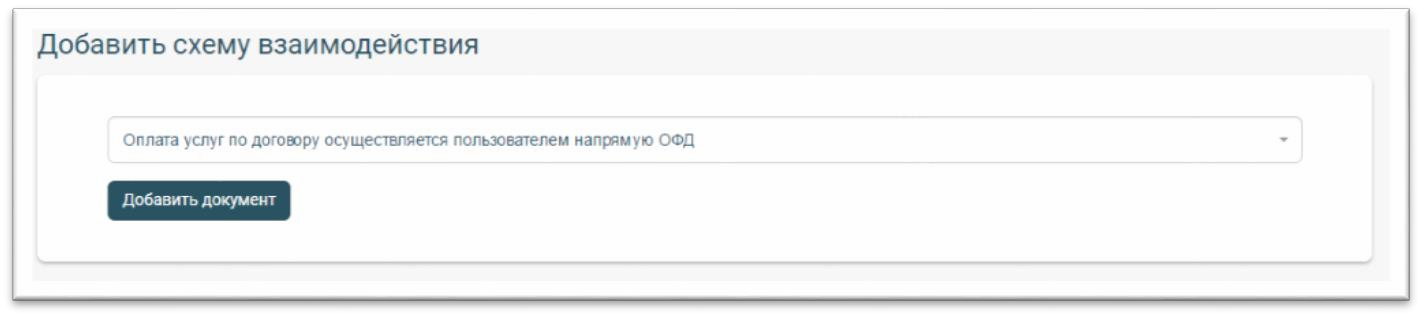
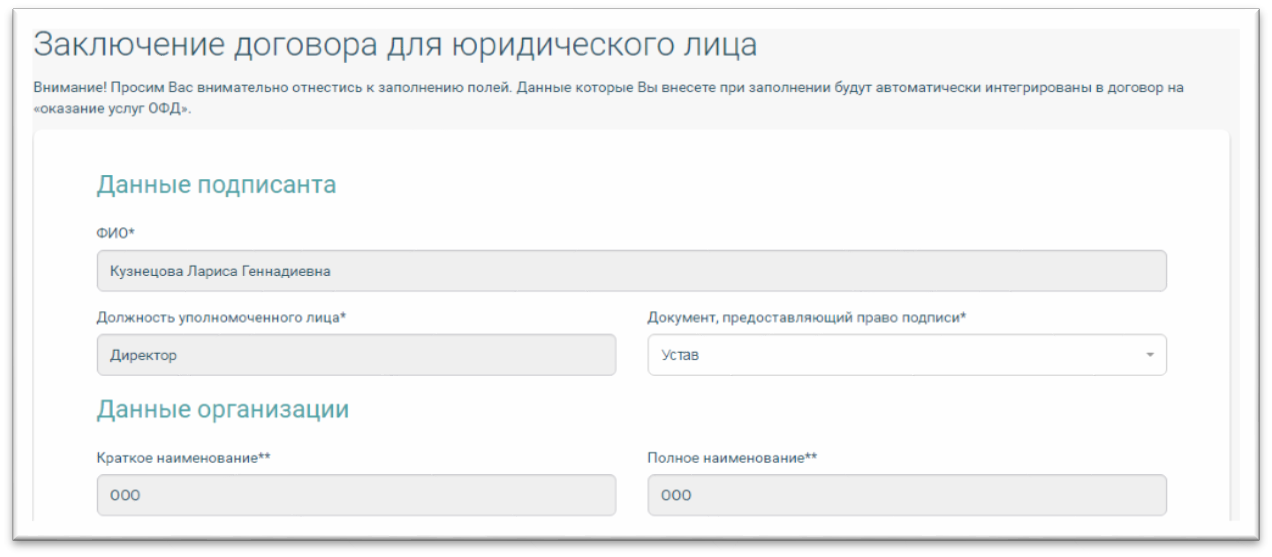
Нажмите кнопку «Добавить документ». Выберите КЭП с помощью которой производился окончательная регистрация в личном кабинете. В открывшейся форме «Заключение договора для *юридического или физического* лица» внесите данные в незаполненные поля. В конце формы нажмите кнопку «Отправить».
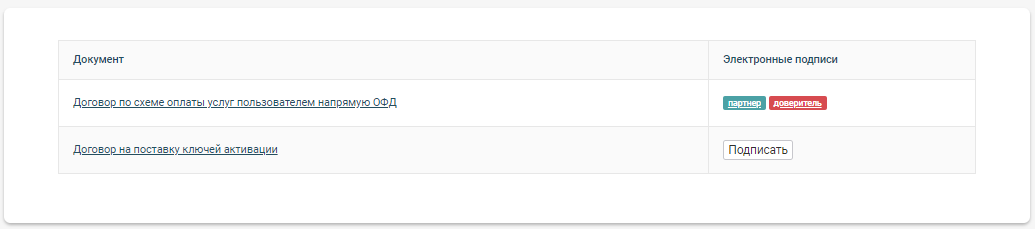
Вы можете ознакомиться с документом и подписями нажав на соответствующую ссылку в разделе «Документы». Для подписания договора нужно будет нажать кнопку «Подписать» справа от сформированного договора.
Настройка ККТ «Штрих»
Для того, чтобы Ваша Касса работала с «Платформой ОФД», она должна поддерживать выход в online. Подключение ККТ к серверу ОФД гарантируется при стабильном и доступном соединении с Интернетом.
Чтобы избежать проблем при эксплуатации ККТ, необходимо проверить доступность портов 21101/19081 для входящих и исходящих подключений. Проверка осуществляется на Вашем сетевом оборудовании и при помощи запроса к провайдеру сети интернет.
Настройки сервера ОФД:
Настройки тестового сервера ОФД:
После прохождения этапа регистрации ККТ в ФНС и фискализации ККТ (этап, включённый в регистрацию ККТ), необходимо сверить настройки ККТ по адресу отправки в ОФД. Сделать это возможно по следующему алгоритму:
— Запустить «Тест драйвера FR» последней версии (ссылка на версию *572)
— Заходите в раздел «Настройка свойств»
— Выбираете тип подключения ККТ к компьютеру:
— Заходите в раздел «Таблицы»
— Для работы с ОФД потребуется проверить/внести настройки в следующие таблицы:
Таблица 19, «Параметры ОФД»:
Таблица 15, «Сервер транзакций»:
Регистрация ккт на сайте платформа офд:
Раздел «ККТ» позволяет посмотреть полный список зарегистрированных ККТ в подразделениях. В данном разделе Вы можете подключить ККТ и внести соответствующие настройки, для этого нужно перейти в раздел «ККТ»/ «Подключить ККТ»
В списке появляется ККТ с присвоенным ему наименованием. Для просмотра настроек достаточно выделить нужную ККТ и кликом перейти в ее настройки. В любой момент времени ККТ можно удалить нажатием на кнопку «Удалить».
Раздел также предусматривает пакетный ввод терминалов, что значительно облегчает внесение в ЛК большого количества ККТ. Данный функционал осуществляется посредством загрузки файла Excel с прописанными ассоциативными тегами по параметрам настройки терминалов. С подробной инструкцией по пакетной загрузке ККТ Вы можете ознакомиться в разделе «ККТ»/«Подключить ККТ» в личном кабинете.
Проверка настроек соединения:
При подключении через COM-порт, интернет через компьютер:
При подключении через USB, интернет через компьютер:
При подключении через COM-порт, интернет через Ethernet:
При подключении через USB, интернет через Ethernet:
При подключении через Wi-Fi:
Расшифровка значений:
Таблица 15: Сервер транзакций
Поле 1: Режим передачи
Значение 0: Не передавать
Значение 1: Передавать без шифрования
Значение 2: Передавать с шифрованием
Таблица 21: Сетевые интерфейсы
Поле 2: Режим обмена с ОФД
Значение 0: Передача через драйвер (компьютер)
Значение 1: Передача через ФР (ККТ)
Поле 3: Запуск TCP-сервера (необходим для обнаружения клиент-кассы и подключения по RNDIS, может перекрывать подключение по Ethernet)
Поле 4: Порт TCP-сервера (порт подключения клиент-ККТ к компьютеру)
Значение: любое, на усмотрение, по умолчанию 8240
Поле 5: Наличие Wi-Fi
Поле 6: Использовать Wi-Fi
Значение 0: Не использовать
Значение 1: Использовать
Поле 7: Wifi ssid (SSID (Service Set Identifier) – идентификатор беспроводной сети)
Значение: Идентификатор сети
Поле 8: Wifi passphrase
Значение: Пароль сети
Поле 9: RNDIS (Remote Network Driver Interface Specification) (Создаёт виртуальную сетевую карту для работы с ККТ через виртуальный COM-порт посредством USB)
Значение 0: Не включать
Значение 1: Включать
Неполадки и их устранение:
Для выявления ошибочных ситуаций может использоваться индикатор ошибки, находящийся на индикаторной панели, который служит для:
| Характерные неисправности и способы их устранения | ||
|---|---|---|
| Наименование неисправности, внешнее проявление и дополнительные признаки | Вероятная причина неполадки | Способ устранения неполадки |
| ККТ не реагирует на нажатия кнопок промотки бумаги | ККТ выключен | Включите питание ККТ |
| Идет отработка какой‐то команды | Дождитесь окончания выполнения текущей операции | |
| «Заело» бумагу | Освободите бумагу | |
| ККТ вышел из строя | Обратитесь в сервисный центр | |
| ККТ не отвечает на команды хоста | ККТ выключен | Включите питание ККТ |
| Скорость обмена ККТ с хостом не совпадает со скоростью, на которой хост посылает команды | Установите скорость передачи данных хоста | |
| Скорость обмена ККТ с хостом совпадает со скоростью, на которой хост посылает команды, но канал связи не позволяет передавать данные на такой скорости без ошибок | Установите скорость передачи данных хоста и ККТ равной 4800 бод (см. раздел «Установка скорости обмена с хостом по умолчанию») | |
| Соединительный кабель не подключен или вышел из строя | Подключите или замените кабель | |
| ККТ вышел из строя | Обратитесь в сервисный центр | |
| Нет связи с ОФД | Неверные настройки ККТ | Проверьте настройки ККТ |
Для более подробного разбора и устранения неполадок индивидуально под каждую модель ККТ «Штрих-М», а также по всем возникающим вопросам Вы можете обратиться к инструкциям по ссылке:
Вы можете самостоятельно проверить возможные ошибки при разборе:
Настройка ККТ «АТОЛ»
Для того, чтобы Ваша Касса работала с «Платформой ОФД», она должна поддерживать выход в online. Подключение ККТ к серверу ОФД гарантируется при стабильном и доступном соединении с Интернетом.
Чтобы избежать проблем при эксплуатации ККТ, необходимо проверить доступность портов 21101/19081 для входящих и исходящих подключений. Проверка осуществляется на Вашем сетевом оборудовании и при помощи запроса к провайдеру сети интернет.
Настройки сервера ОФД:
Настройки тестового сервера ОФД:
Фискализация ккт атол
После подачи заявления на сайте ФНС, нужно провести операцию фискализации ККТ.
Более подробно по шагам:
Запуск Утилиты регистрации ККТ. Настройка связи.
Для того чтобы настроить связь к ККТ, необходимо выполнить следующее:
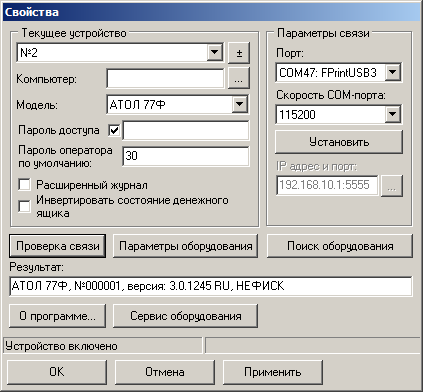
Загрузить на ПК необходимые драйвера и утилиты. Запустить утилиту регистрации ККТ. Откроется окно «Настройка связи», которое имеет вид:
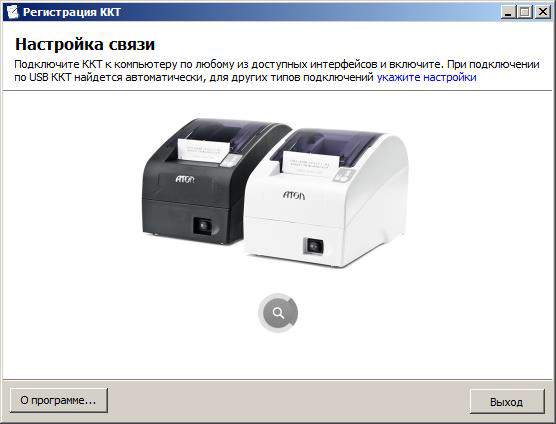
Указать номер порта, к которому подключена ККТ (можно уточнить в диспетчере устройств Вашего ПК; раздел Порты(COM и LPT))
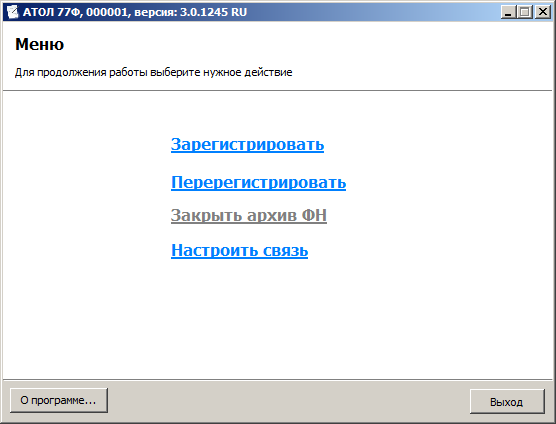
Откроется основное меню утилиты, которое имеет вид:
Регистрация ККТ.
Для выполнения регистрации ККТ необходимо выполнить следующие действия:
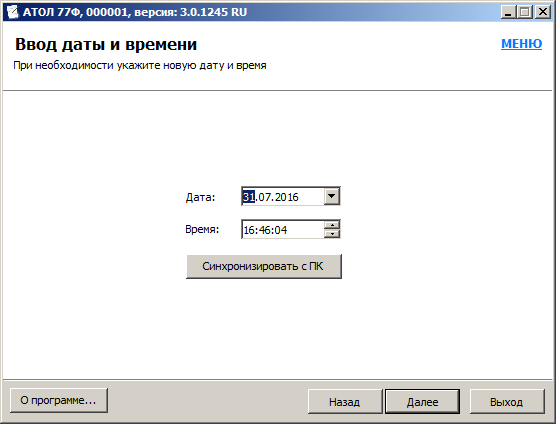
Откроется окно «Ввод даты и времени»:
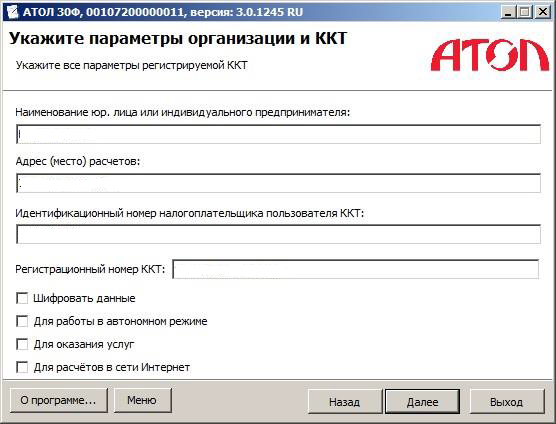
В появившемся окне необходимо указать параметры регистрируемой ККТ:
— наименование юр. лица или индивидуального предпринимателя;
— адрес (место) расчетов;
— ИНН пользователя ККТ;
— регистрационный номер ККТ;
— признак работы в автономном режиме (только для признанных правительством удаленных поселений);
— признак работы в сфере услуг (для всех торговых точек);
— признак расчетов в сети Интернет (только для продаж через Интернет);
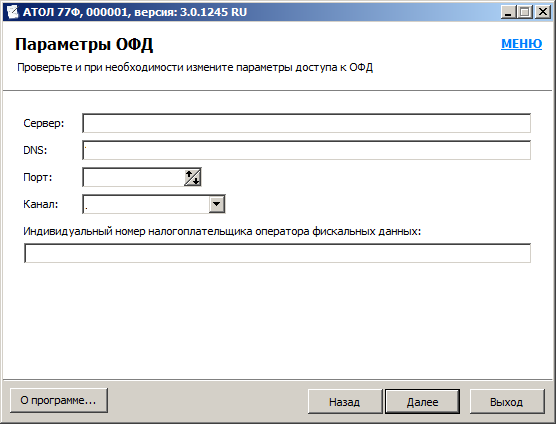
В открывшемся окне «Параметры ОФД» указать следующие параметры:
— адрес сервера (Хост (ip): ofdp.platformaofd.ru) данные можно взять с сайта Платформа ОФД;
— порт и канал, по которому будет осуществляться обмен данными с оператором фискальных данных (Порт: 21101);
— ИНН оператора фискальных данных (ИНН ОФД: 9715260691 (ООО «Эвотор ОФД»)).
В открывшемся окне «Выбор системы налогообложения» указать систему (-ы) налогообложения, указанную (-ые) при регистрации ККТ в ФНС.
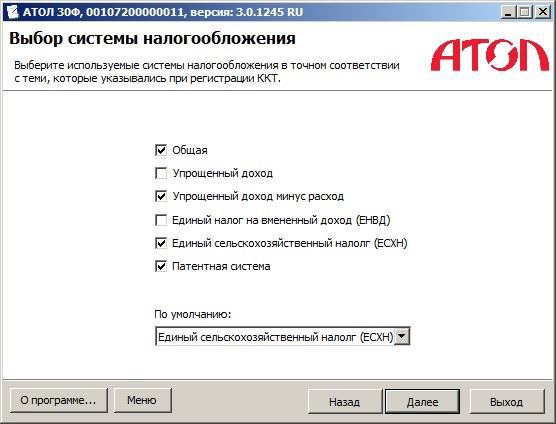
Если выбрана одна система налогообложения, то в поле «По умолчанию» автоматически подставляется выбранный тип налогообложения. В данном случае редактирование поля «По умолчанию» недоступно.
Если выбрано несколько типов систем налогообложения, то в поле «По умолчанию» автоматически выбирается самый верхний тип налогообложения из отмеченных. Вручную тип по умолчанию можно выбрать только из тех систем налогообложения, которые отмечены флажками.
Нажать кнопку [Далее].
Ввести реквизиты организации (юридического лица или индивидуального предпринимателя).
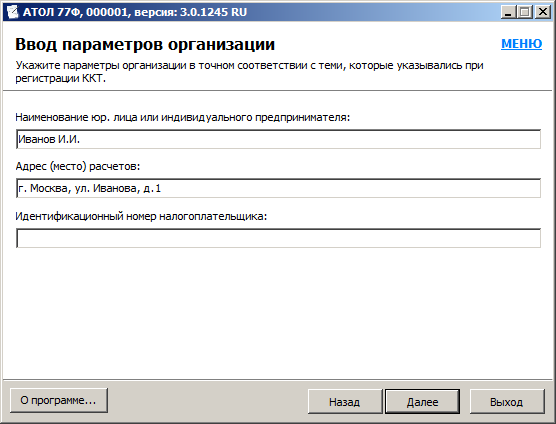
Нажать кнопку [Далее].
После ввода всех параметров регистрации ККТ — откроется окно «Выполнение регистрации» с рекомендацией проверки введенных параметров:
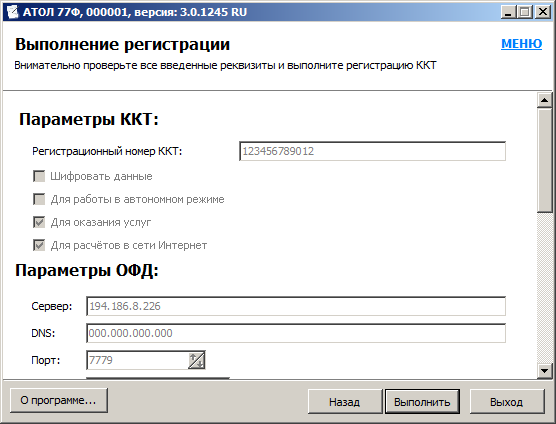
Проверьте указанные данные. При необходимости отредактировать неверно указанные параметры можно, воспользовавшись кнопкой [Назад].
Пожалуйста, будьте предельно внимательны при вводе всех регистрационных данных, иначе придется производить перерегистрацию ККТ или приобретать новый фискальный накопитель.
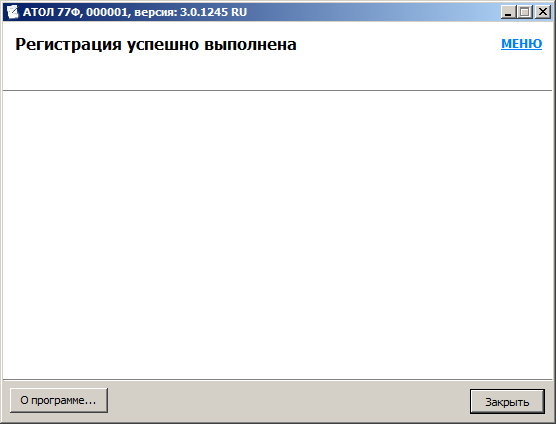
После проверки информации нажать кнопку [Выполнить]. Процесс регистрации будет запущен, при этом в информационном окне будет выведен список производимых действий. После этого будет выведено сообщение о завершении процедуры регистрации ККТ:
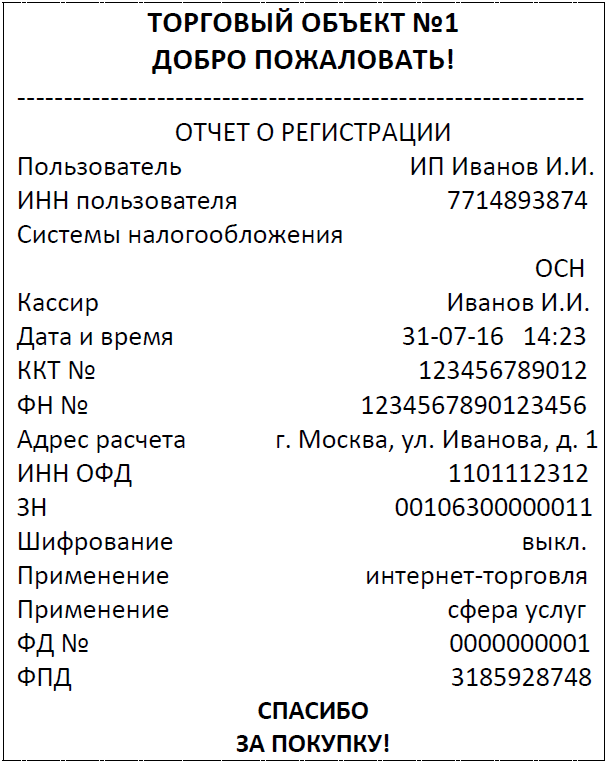
По завершении регистрации ККТ выведет на печать документ «Отчет о регистрации»:
В случае если регистрация прошла с ошибкой, утилита выведет информационное окно с описанием ошибки.
Завершение регистрации на сайте ФНС.
После выполнения регистрации на кассе, номер документа, фискальный признак и точную дату-время операции из отчёта необходимо добавить в личный кабинет налогоплательщика на сайте ФНС.
По закону, в случае успешной обработки данных, электронная карточка регистрации появляется в течение 5 рабочих дней. Сейчас, это происходит почти мгновенно. Карточку можно распечатать или сохранить в электронном виде.
ККТ считается зарегистрированной после того, как на сайте появляется дата регистрации.
Вы также можете навести курсор на прямоугольный значок индикатора и увидеть текущий статус ККТ.
Регистрация ККТ на сайте «Платформа ОФД»
Возможности раздела ККТ.
Раздел «ККТ» позволяет посмотреть полный список зарегистрированных ККТ в подразделениях. В данном разделе Вы можете подключить ККТ и внести соответствующие настройки, для этого нужно перейти в раздел «ККТ»/«Подключить ККТ».
В списке появится ККТ с присвоенным ему наименованием. Для просмотра настроек достаточно выделить нужную ККТ и кликом перейти в ее настройки. В любой момент эту ККТ можно удалить нажатием на кнопки «Удалить».
Данный раздел также предусматривает пакетный ввод терминалов, что значительно облегчает внесение в ЛК большого количества ККТ. Данный функционал осуществляется посредством загрузки файла Excel с прописанными ассоциативными тегами по параметрам настройки терминалов. С подробной инструкцией по пакетной загрузке ККТ Вы можете ознакомиться в разделе «ККТ»/«Подключить ККТ» в личном кабинете.
Настройка ККТ «АТОЛ»
Пошаговая инструкция настройки связи с ОФД:
Переводим ККТ в режим связи по USB.
Для этого необходимо:
— нажать кнопку промотки чековой ленты и включить кассу
— после четвёртого длинного гудка отпустить и выбрать КАНАЛ СВЯЗИ — USB. (Это действие также производится нажатием кнопки промотки чековой ленты).
*Драйвер эмуляции ККТ через USB устанавливается из директории C:\Program Files\ATOL\Drivers8\USB_Drivers (данная директория указывается по умолчанию).
После установки этих драйверов в системе должны появиться 2 (!) виртуальных COM порта (VCP). Один из них будет использоваться стандартно для связи с ККТ, а по второму будет организована передача чековой документации в ОФД. Данная схема подключения имеет обозначение Ethernet over USB, но если на ПК отобразился только один COM порт, то в командной строке Windows необходимо выполнить следующую команду:
Запускаем Управление драйверами (найти эту службу можно в директории АТОЛ, далее «Драйвера торгового оборудования V. 8»), затем на последней вкладке устанавливаем автозапуск службы EoU, номер порта и модель Вашей ККТ.
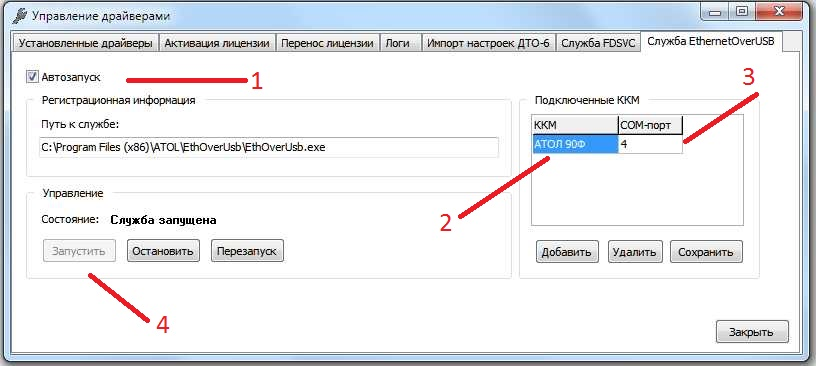
Проверяем, что служба действительно запустилась и запускается даже после перезагрузки ПК! Без этой службы ККТ не сможет организовать передачу чековой документации.
Запускаем Тест драйвера ККМ и подключаем ККТ на ВТОРОЙ ПОРТ (НЕ ТОТ, который используется для EoU). Далее, в параметрах оборудования, на вкладке ОФД устанавливаем канал обмена Ethernet over USB. Тут же проверяем данные для подключения к «Платформа ОФД»:
— ИНН 9715260691 ООО «Эвотор ОФД»
— IP 185.170.204.91 или ofdp.platformaofd.ru
— Port 21101
— DNS 8.8.8.8
Для ККТ, подключаемой по Ethernet (22Ф и 22ПТК и выше) можно всего этого не делать, а установить канал обмена данными через Ethernet. Тогда ККТ будет передавать данные в ОФД, минуя Ваш ПК. Для этого, разумеется, ККТ должна быть подключена отдельным кабелем к локальной сети.
Проверка связи с ОФД:
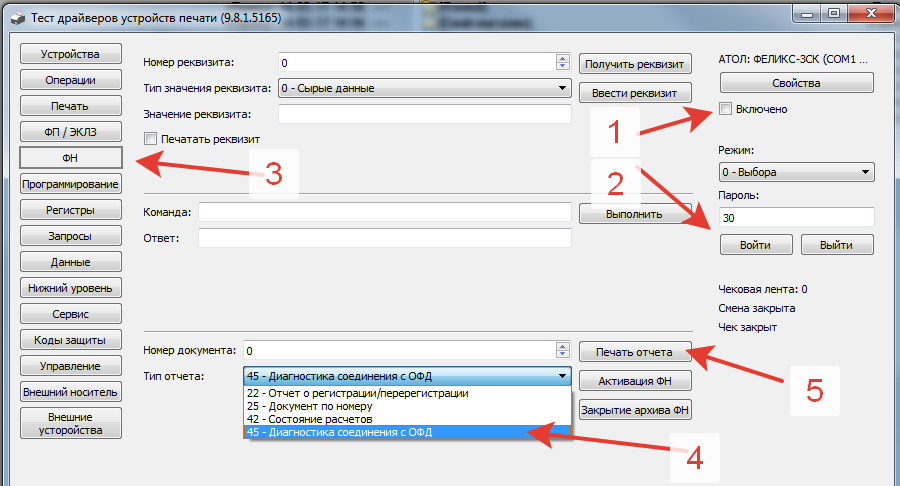
В восьмой версии драйвера необходимо произвести следующие действия:
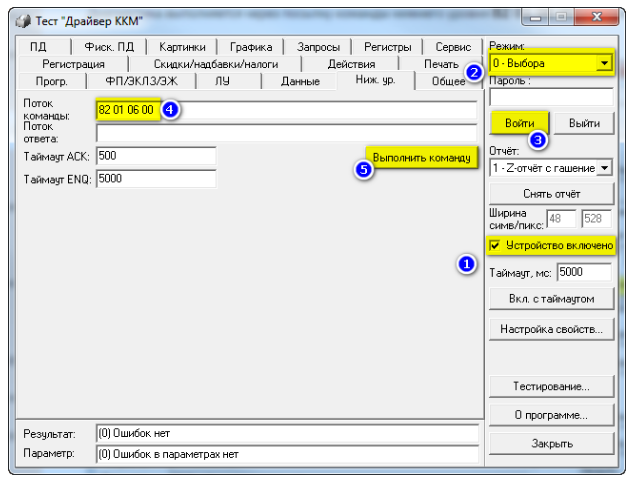
В девятой версии драйвера это делается следующим образом:
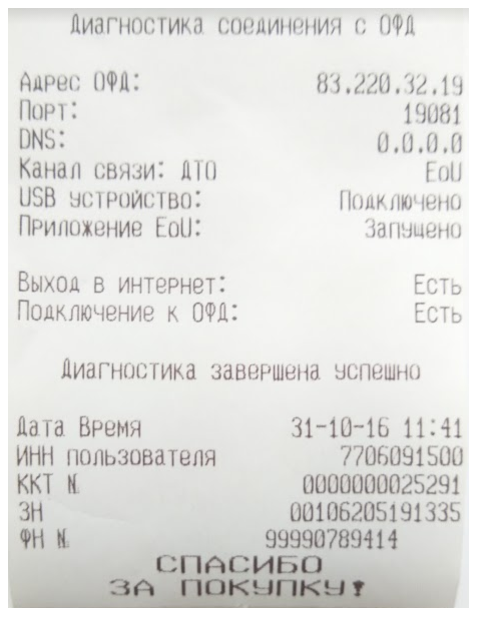
ККТ распечатает результат диагностики:
Неполадки и их устранение:
В случае, если фискальные документы так и не были переданы с ККТ, после проведения всех настроек, либо перестали передаваться через некоторое время после настройки ККТ, пожалуйста, проверьте следующие параметры:
Операторы фискальных данных (ОФД)
Меню раздела:
Список ОФД:
Это интересно : не забывайте, что Вы оплачиваете не просто передачу фискальных данных. Используйте сервис ОФД на всю катушку. Например, для бухгалтерского учета и контроля кассиров. Не забывайте про такую «бесплатную» возможность.
Список параметров операторов фискальных данных (ОФД)
ООО «Петер-сервис Спецтехнологии«
Сокращенное наименование (для регистрации):
7841465198
Данные для подключения ККМ:
Хост: gate.ofd.ru (или IP: 94.143.160.11)
порт севера ОФД: 4000
таймаут чтения: 10 000
Тестовый личный кабинет:
Данные для тестового подключения ККМ:
Хост: testgate.ofd.ru
порт: 4001
Сайт проверки чека:
Тарифы (за одну ККТ):
от 3000 руб. в год + 1 месяц бесплатного обслуживания
Стоимость услуги оправки SMS покупателю:
от 50 до 80 копеек за SMS
Первый ОФД
(Ростелеком)
АО «Энергетические системы и коммуникации»
Сокращенное наименование (для регистрации):
Сайт:
ИНН ОФД:
7709364346
Данные для подключения ККМ:
Хост: k-server.1-ofd.ru (или 091.107.114.010)
порт: 7777
Тестовый личный кабинет:
Данные для тестового подключения ККМ:
k-server-test.1-ofd.ru (или 095.213.230.112)
тестовый порт: 7777
Сайт проверки чека:
Тарифы (за одну ККТ):
Стоимость услуги оправки SMS покупателю:
Особенность: очень удобная тестовая площадка.
ООО «Такском«
Сокращенное наименование (для регистрации):
Сайт:
ИНН ОФД:
7704211201
Данные для подключения ККМ:
Хост: f1.taxcom.ru (или 193.0.214.011)
порт: 7777
Тестовый личный кабинет:
Данные для тестового подключения ККМ:
f1test.taxcom.ru (или 193.0.214.011)
тестовый порт: 7778
Сайт проверки чека:
Тарифы (за одну ККТ):
Стоимость услуги оправки SMS покупателю:
на данный момент услуга бесплатна
Особенность: на данный момент не работает система отправки SMS клиентам.
ООО «Эвотор ОФД»
(Платформа ОФД)
Сокращенное наименование (для регистрации):
Сайт:
ИНН ОФД:
9715260691
Данные для подключения ККМ:
Хост: ofdp.platformaofd.ru (или 185.170.204.091)
порт: 21101
Тестовый личный кабинет:
Данные для тестового подключения ККМ:
ofdt.platformaofd.ru (или 185.170.204.085)
тестовый порт: 19081
Сайт проверки чека:
Тарифы (за одну ККТ):
Стоимость услуги оправки SMS покупателю:
100 руб за 100 sms
ООО «Ярус» (ШТРИХ-М)
Сокращенное наименование (для регистрации):
Сайт:
ИНН ОФД:
7728699517
Данные для подключения ККМ:
Хост: 091.107.067.212
порт: 7779
Тестовый личный кабинет:
Данные для тестового подключения ККМ:
091.107.067.212
7790
Сайт проверки чека:
Тарифы (за одну ККТ):
Стоимость услуги оправки SMS покупателю:
ООО «Яндекс ОФД«
Сокращенное наименование (для регистрации):
7704358518
Данные для подключения ККМ:
Хост:kkt.ofd.yandex.net (или 185.032.186.252)
порт: 12345
Тестовый личный кабинет:
Данные для тестового подключения ККМ:
Сайт проверки чека:
Тарифы (за одну ККТ):
Стоимость услуги оправки SMS покупателю:
Особенность: на удивление неинформативный сайт услуг ОФД, но очень доступный технический раздел.
ЗАО «Калуга Астрал«
Сокращенное наименование (для регистрации):
4029017981
Данные для подключения ККМ:
Хост: ofd.astralnalog.ru (или 091.239.005.068)
Порт: 7777
Тестовый личный кабинет:
Данные для тестового подключения ККМ:
Сайт проверки чека:
Тарифы (за одну ККТ):
Стоимость услуги оправки SMS покупателю:
ООО «Компания Тензор», СБИС
Сокращенное наименование (для регистрации):
«Компания «ТЕНЗОР», ООО
7605016030
Данные для подключения ККМ:
Хост: kkt.sbis.ru (или 091.213.144.029)
Порт: 7777
Тестовый личный кабинет:
данные не предоставлены
Данные для тестового подключения ККМ:
данные не предоставлены
Сайт проверки чека:
Тарифы (за одну ККТ):
в зависимости от количества ККТ:
Стоимость услуги оправки SMS покупателю:
услуга
Особенность: Служба поддержки работает только для партнеров и непосредственных клиентов.
ООО Электронный Экспресс (Гарант)
Сокращенное наименование (для регистрации):
7729633131
Данные для подключения ККМ:
Хост: ofd.garantexpress.ru (или 141.101.203.186)
порт: 30801
Тестовый личный кабинет:
Данные для тестового подключения ККМ:
Сайт проверки чека:
Тарифы (за одну ККТ):
Стоимость услуги оправки SMS покупателю:
включена в основной тариф
Особенности: для заключения договора не обязателен кассовый аппарат.
ООО «КОРУС Консалтинг СНГ«
Сокращенное наименование (для регистрации):
7801392271
Данные для подключения ККМ:
Хост: 92.38.2.200
Порт: 7001
Тестовый личный кабинет:
Данные для тестового подключения ККМ:
Хост: 92.38.2.78
Порт: 7001
Сайт проверки чека:
Тарифы (за одну ККТ):
Стоимость услуги оправки SMS покупателю:
Особенность: низкие тарифы с помесячной оплатой. Долго дозваниваться до техподдержки (по сообщениям компании Корус информация о затрудненном доступе к техподдержке устарела).
АО «Производственная фирма СКБ КОНТУР«
Сокращенное наименование (для регистрации):
Старое: КОНТУР ОФД, новое: ООО «Контур НТТ»
Старый: www.kontur.ru
Новый: konturntt.ru
старый: 6663003127
новый: 6658497833
Данные для подключения ККМ:
Хост: ofd.kontur.ru (или 046.017.204.250)
Порт: 7777
Тестовый личный кабинет:
Данные для тестового подключения ККМ:
Сайт проверки чека:
Тарифы (за одну ККТ):
Стоимость услуги оправки SMS покупателю:
АО Тандер
Сокращенное наименование (для регистрации):
2310031475
Данные для подключения ККМ:
Тестовый личный кабинет:
Данные для тестового подключения ККМ:
Сайт проверки чека:
Тарифы (за одну ККТ):
Стоимость услуги оправки SMS покупателю:
Особенности: держатель всеми известных крупных оптово-розничных торговых сетей.
ООО Удостоверяющий центр «ИнитПро»
Сокращенное наименование (для регистрации):
5902034504
Данные для подключения ККМ:
Хост: ofd-initpro.ru
Порт: 9999
Тестовый личный кабинет:
Данные для тестового подключения ККМ:
Сайт проверки чека:
Тарифы (за одну ККТ):
Стоимость услуги оправки SMS покупателю:
ООО «Группа Элемент»
Сокращенное наименование (для регистрации):
ОФД Группа Элемент
7729642175
Данные для подключения ККМ:
Хост: kkt.e-ofd.ru (176.122.030.030)
Порт: 7777
Тестовый личный кабинет:
Данные для тестового подключения ККМ:
Сайт проверки чека:
Тарифы (за одну ККТ):
Стоимость услуги оправки SMS покупателю:
0,80 руб. за одно СМС
Это не конечный список официальных ОФД, есть компании, которые ожидают разрешения от ФНС.
Мысли вслух: Как можно заметить в реестре ОФД появляются крупные торговые сети (например, «Магнит»). С учетом количества торговых точек и количества касс, установленных в этих точках, подобные предприниматели экономят серьезные средства (глупо платить за оказанные самому себе услуги). Как это скажется на стоимости услуг операторов фискальных данных для предпринимателей неспособных «купить» себе право быть «офедешником» покажет время. Но разрешение крупным торговым сетям становиться и операторами и АСЦ наглядно демонстрирует нам «поддержку» малого и среднего бизнеса в Российской Федерации.
Функции ОФД:
На что стоит обратить внимание при выборе ОФД?
Прежде чем выбрать ОФД стоит обратить внимание на важные момент:
Проверка ОФД, кассы и фискального накопителя на легальность
Сделать это легко, надо всего лишь зайти на сайт налоговой службы по следующим ссылкам:
Какого ОФД выбрать?
Некоторые операторы предоставляют дополнительный сервис, который может отличаться по стоимости от услуг конкурентов.