
Устранение ошибки «Клиент не обладает требуемыми правами» в Windows 10
Иногда попытка скопировать или переместить файл в то или иное местоположение в Windows 10 вызывает появление окна ошибки с текстом «Клиент не обладает требуемыми правами». Давайте разберёмся, что вызывает эту проблему и как её устранить.
Внимание! Следующие действия можно выполнить только из-под аккаунта администратора!
Способ 1: Настройка политики безопасности
Как становится понятно из текста ошибки, её причина заключается в сбоях системы контроля учётных записей. Следовательно, устранить проблему можно изменением параметров одной из политик локальной безопасности.
Вариант 1: «Локальная политика безопасности»
Пользователям Виндовс 10 редакций Корпоративная и Профессиональная удобнее всего будет задействовать специальную утилиту.
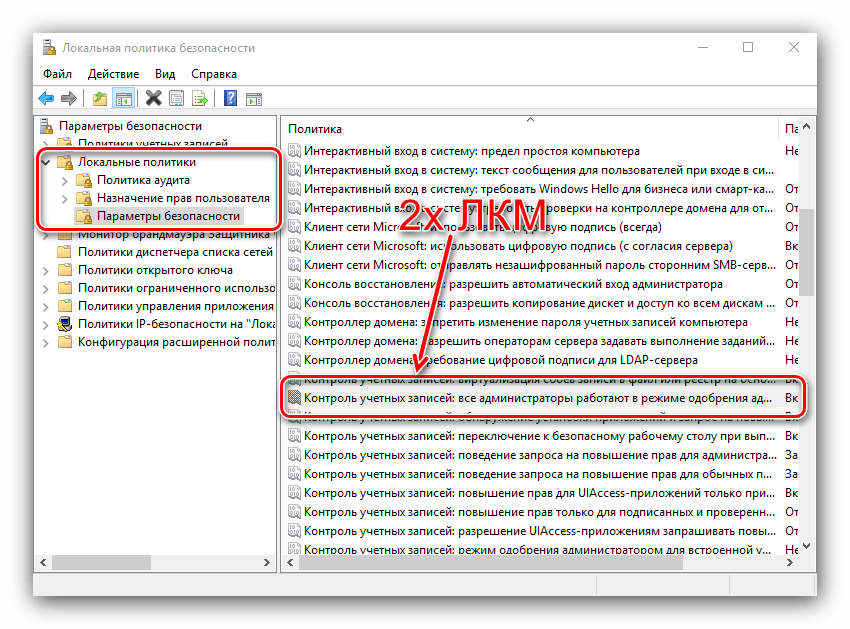
Локальные политики\Параметры безопасности
Найдите в правой части окна параметр с именем «Контроль учётных записей: все администраторы работают в режиме одобрения администратором» и дважды кликните по нему левой кнопкой мыши.
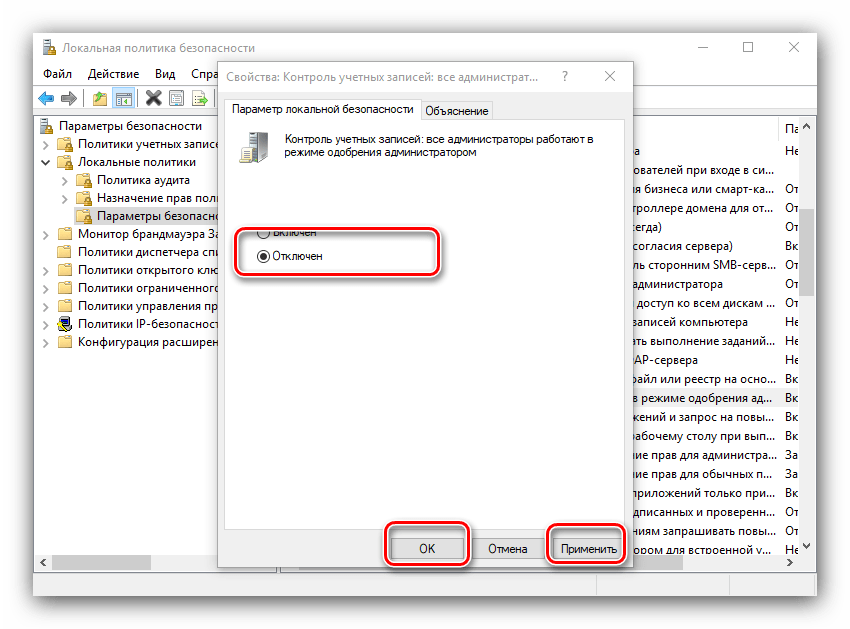
Произведите перезагрузку компьютера и проверьте наличие ошибки — она должна исчезнуть.
Вариант 2: «Редактор реестра»
Владельцам «десятки» версий Домашняя для решения задачи потребуется внести правки в системный реестр.
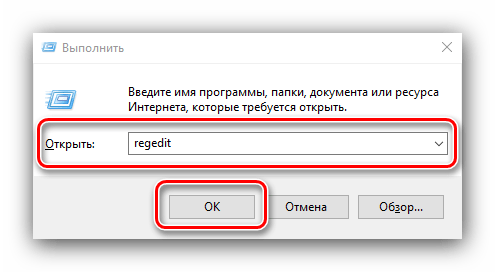
Найдите в последнем каталоге запись «EnableLUA» и два раза щёлкните по ней ЛКМ.
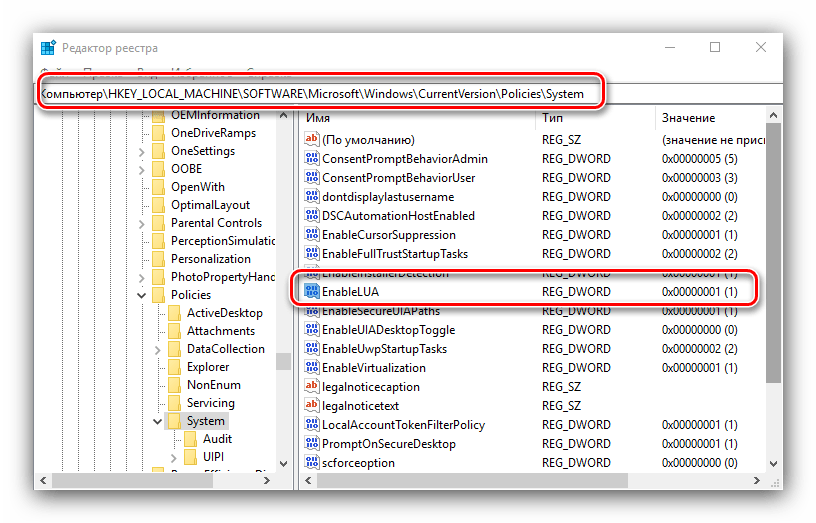
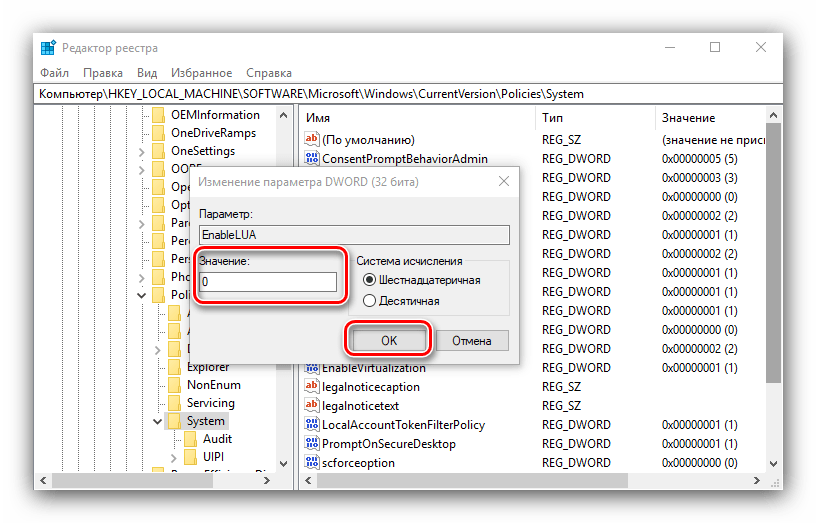
Метод с настройкой локальной политики безопасности довольно надёжный, однако отключение запроса полномочий администратора представляет собой уязвимость, так что озаботьтесь установкой надёжного антивируса.
Способ 2: «Командная строка»
Второй способ устранения рассматриваемого сбоя заключается в настройке прав доступа с помощью «Командной строки».
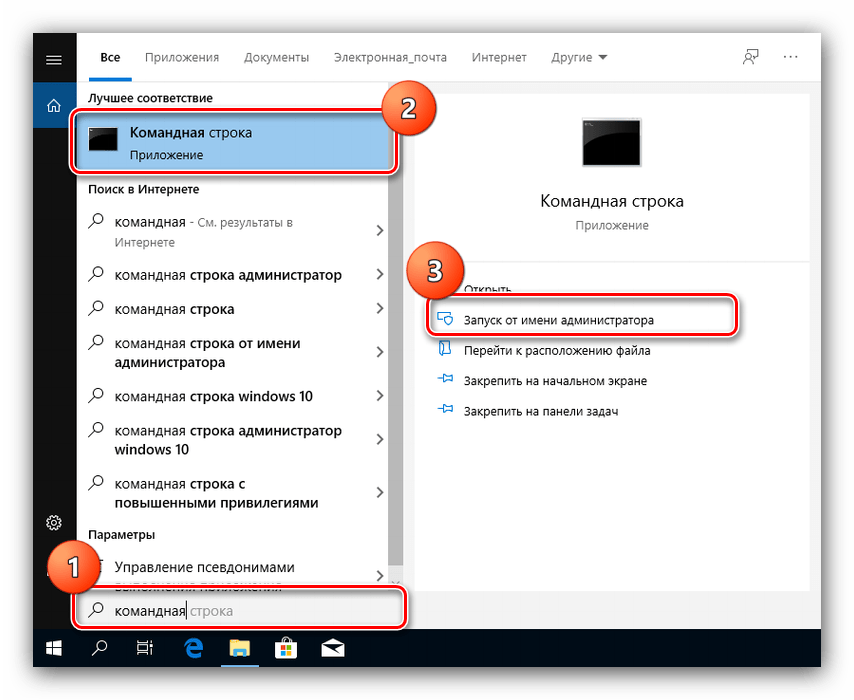
takeown /f «*путь к папке*» /r /d y
Вместо *путь к папке* напишите полный путь к проблемному файлу или каталогу из адресной строки.

icacls «C:\» /grant *имя пользователя*:F /t /c /l /q
Вместо *имя пользователя* укажите имя вашей учётной записи.
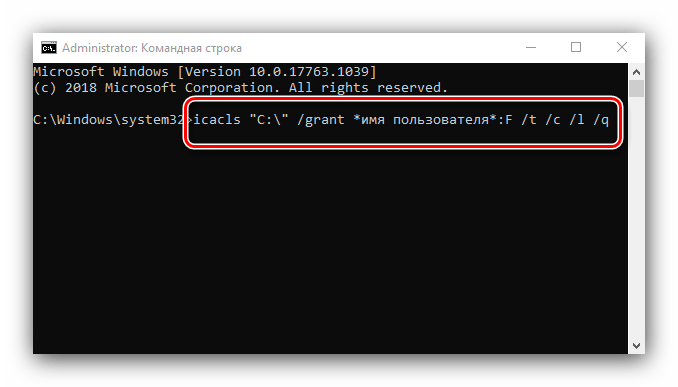
icacls *диск*: /setintegritylevel m
Вместо *диск* впишите букву диска, на котором инсталлирована система, по умолчанию это C:.
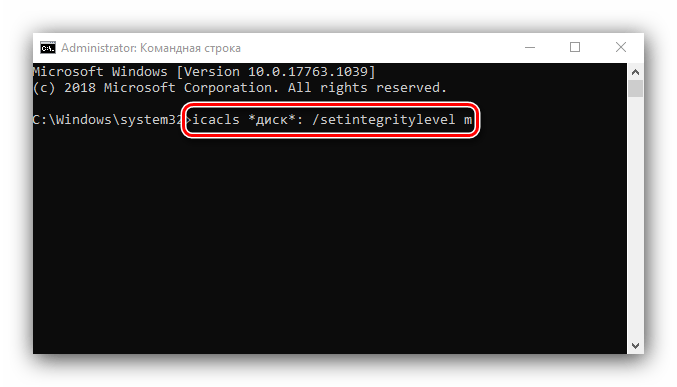
Снова перезагрузите компьютер, на этот раз ошибка должна пропасть.
Таким образом, мы рассмотрели, почему возникает ошибка «Клиент не обладает требуемыми правами» и как от неё можно избавиться.
Помимо этой статьи, на сайте еще 12397 инструкций.
Добавьте сайт Lumpics.ru в закладки (CTRL+D) и мы точно еще пригодимся вам.
Отблагодарите автора, поделитесь статьей в социальных сетях.
Ошибка 0x80070522, как исправить? Инструкция!
При выполнении каких либо задач на компьютере, будь то копирование, перемещение, переименование, редактирование или еще что-то подобное, вы можете столкнуться с тем, что операционная система Windows не даст вам этого сделать, и выдаст ошибку 0x80070522 Клиент не обладает требуемыми правами.
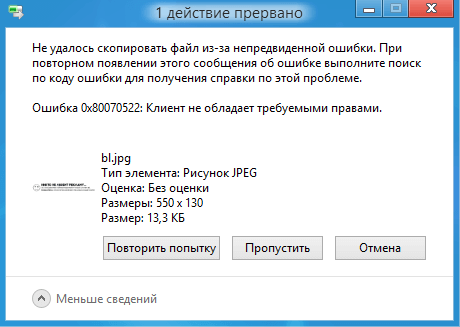
Данная ошибка говорит о том, что у пользователя недостаточно прав для выполняемой операции. Мне известно два метода как убрать или обойти ограничение прав, приступим.
Избавляемся от ошибки 0x80070522, отключив режим одобрения администратора.
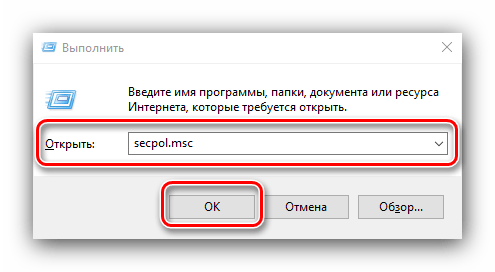
1. Зажимаем одновременно кнопки Win+R, тем самым запуская диалоговое окно «Выполнить«.
2. Вписываем в него команду «secpol.msc» и жмем «Enter».
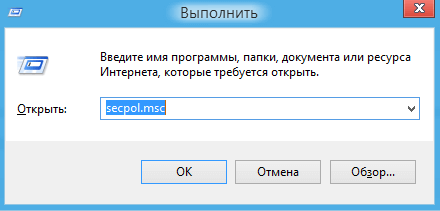
3. Откроется окно «Локальная политика безопасности». В нем переходим по следующему пути: Локальные политики->Параметры безопасности, и там среди списка нужно найти «Контроль учетных записей: все администраторы работают в режиме одобрения администратором.«
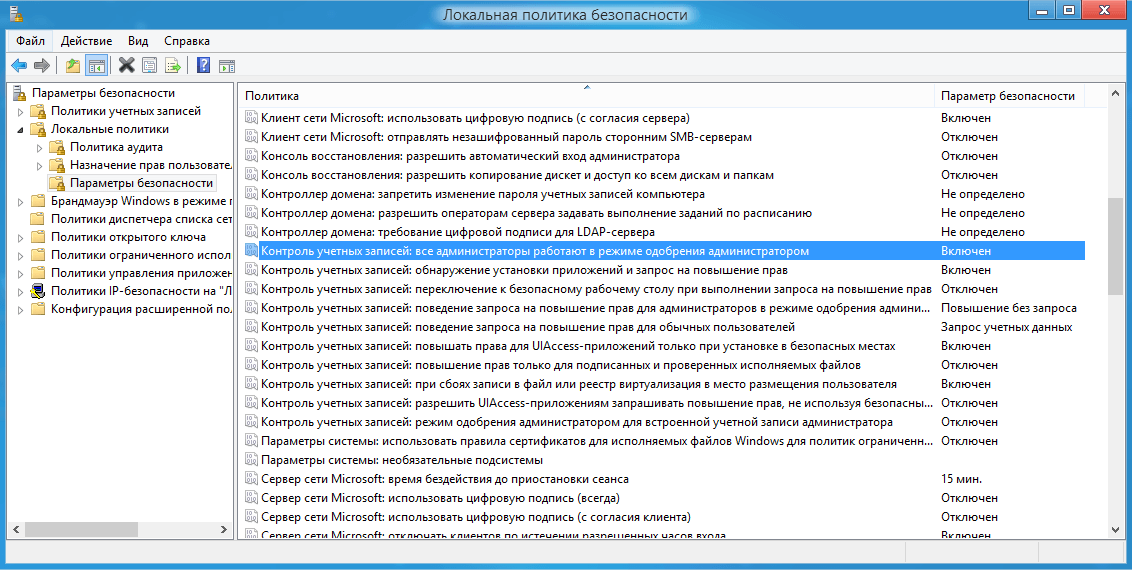
4. Щелкаем дважды на этот параметр и устанавливаем режим «Отключен».
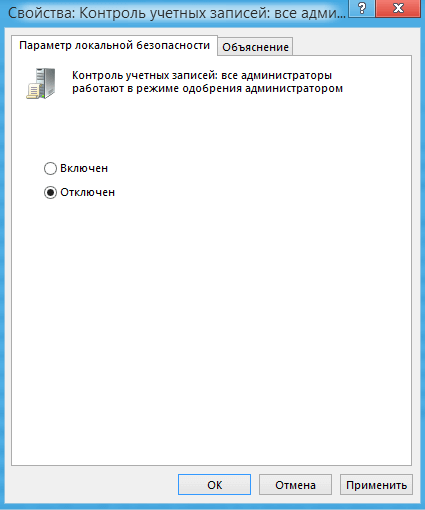
5. Перезагружаем пк, после этого ранее не доступные действия должны работать.
Также можно выполнить отключение с помощью редактора реестра. Для этого жмем также две клавиши Win+R, в окно вписываем команду «regedit», жмем «Enter». Откроется редактор реестра, в нем нужно пройти по пути: [HKEY_LOCAL_MACHINESOFTWAREMicrosoftWindowsCurrentVersionPoliciesSystem], найдите параметр «EnableLUA» кликните на него дважды установите значение в 0.
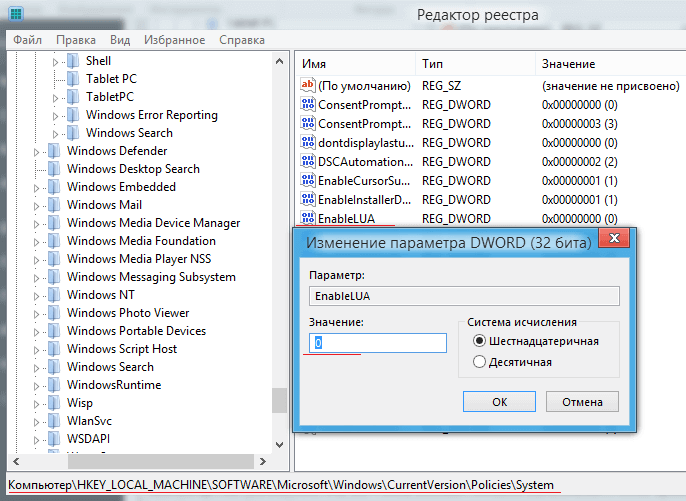
Жмете «OK». Далее следует перезагрузить ПК.
Обход ошибки 0x80070522 с помощью запуска программ с правами администратора.
Если вам нужно единожды скопировать или переместить файл и вы не хотите лезть в системные настройки, то можно например запустить программу «Total Commander» кликнув на значок правой клавишей мыши, и в диалоговом окне выбрать «Запуск от имени администратора», все функции ранее не работающие, будут работать как положено. Если нужно редактировать документ, то запускаем таким же образом любой текстовый редактор.
Надеюсь данная инструкция помогла вам в решении проблем.
80070522 клиент не обладает требуемыми правами
 Профиль | Отправить PM | Цитировать


| Управление доступом к объектам файловой системы NTFS реализуется с использованием специальных записей в таблице MFT (Master File Table). Каждому файлу или папке файловой системы NTFS соответствует запись в таблице MFT, содержащая специальный дескриптор безопасности SD (Security Descriptor). Каждый дескриптор безопасности содержит два списка контроля доступа: |
SACL управляется системой и используется для обеспечения аудита попыток доступа к объектам файловой системы, определяя условия при которых генерируется события безопасности. В операционных системах Windows Vista и более поздних, SACL используется еще и для реализации механизма защиты системы с использованием уровней целостности ( Integrity Level, IL).
/setintegritylevel [(CI)(OI)]уровень — явное добавление ACE уровня целостности ко всем соответствующим файлам. Уровень задается одним из следующих значений:
Уровню могут предшествовать параметры наследования для ACE целостности, применяемые только к каталогам.
——-
Кто реку перешел, тому росы бояться ни к чему
0X80070522: требуемая привилегия не содержится в руководстве по ремонту клиента
Обновление: Перестаньте получать сообщения об ошибках и замедляйте работу своей системы с помощью нашего инструмента оптимизации. Получите это сейчас на эту ссылку
Ошибка 0x80070522 является идентификацией того, что ваша деятельность на компьютере может потенциально повредить его систему. Этот код предупреждает, что пользователь пытается получить доступ к важным файлам в операционной системе, которые НЕ должны быть изменены или перенесены в другое место. Точно так же, если вы столкнетесь с этим сообщением, есть большая вероятность, что вы немедленно остановитесь
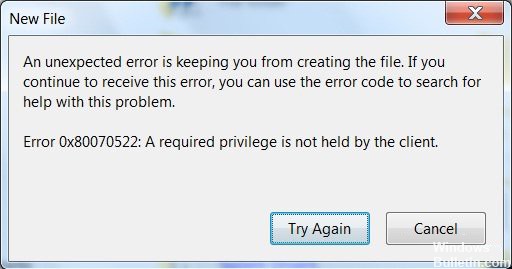
Это сообщение обычно появляется при попытке скопировать или создать файлнапример, текстовый файл, в одной из корневых папок раздела, на котором установлена операционная система. Может возникнуть ошибка 0x80070522: клиентское сообщение в Windows не удерживает требуемую привилегию при попытке изменить местоположение или сам файл в следующих папках:
Однако в некоторых ситуациях вам просто нужно иметь этот конкретный файл в этой конкретной папке, и полезно знать, что есть несколько способов решения проблемы 0X80070522.
Отключить режим одобрения администратором
Использование редактора реестра для активации LUA

Прежде чем продолжить с этим методом, создайте точку восстановления системы.
Откройте команду «Выполнить», нажав Windows + R, введите regedit в поле и нажмите Enter.
Ноябрьское обновление 2021:

Следуйте по пути ниже.
HKEY_LOCAL_MACHINE \ SOFTWARE \ Microsoft \ Windows \ CurrentVersion \ Policies \ System
Нажмите на систему, и вы найдете EnableLUA справа. Теперь щелкните правой кнопкой мыши на EnableLUA и установите для dword значение 0.
Теперь подайте заявку и согласитесь. Перезагрузите систему один раз и проверьте, можете ли вы изменить файл.
Используйте локальную политику безопасности, чтобы изменить права администратора. Перейдите в Локальные политики> Параметры безопасности. Найдите контроль учетных записей пользователей: запустите всех администраторов в режиме утверждения администратором справа.
Эта ошибка может возникнуть из-за конфликтов в учетной записи администратора.
Изменение локальной политики

Настоятельно рекомендуется создать точку восстановления системы, прежде чем переходить к следующим шагам, потому что это вопрос прав редактирования и доступности вашего компьютера. Вы можете прочитать нашу статью «Как создать точку восстановления в Windows 10» в пошаговом руководстве.
ШАГ 1
Нажмите одновременно WIN + R, чтобы открыть диалоговое окно «Выполнить». Когда он откроется, введите secpol.msc и нажмите Enter.
Откроется окно локальной политики безопасности. Затем необходимо расширить локальные политики, а затем дважды щелкнуть запись «Параметры безопасности» ниже. На правой панели найдите и дважды щелкните параметр «Управление учетными записями пользователей: запускать всех администраторов в режиме одобрения администратором». Прочитайте следующий скриншот, если у вас есть какие-либо сомнения.
Откроется окно «Управление учетными записями пользователей: запустить всех администраторов в режиме одобрения администратором». На вкладке «Параметры локальной безопасности» установите переключатель, соответствующий параметру «Выкл.», Как показано, затем нажмите кнопки «Применить» и «ОК».

CCNA, веб-разработчик, ПК для устранения неполадок
Я компьютерный энтузиаст и практикующий ИТ-специалист. У меня за плечами многолетний опыт работы в области компьютерного программирования, устранения неисправностей и ремонта оборудования. Я специализируюсь на веб-разработке и дизайне баз данных. У меня также есть сертификат CCNA для проектирования сетей и устранения неполадок.