Наша компания занимается предоставлением эксклюзивных качественных услуг как трейдерам рынка форекс так и их инвесторам. В перечень этих услуг входят:
— Лучший по возможностям на сегодня мониторинг торговых счетов, который позволяет следить за работой профессиональных трейдеров. Возможности мониторинга уже оценили десятки тысяч человек по всему миру. Эта услуга нашей компании позволяет инвесторам выбрать из огромного списка трейдеров управляющего, максимально отвечающего требованиям инвестора. Также наш сервис будет полезен новичкам, которые получат потрясающую возможность следить в реальном времени за работой на рынке форекс своих более опытных коллег.
— Один из самых крупных в рунете форум трейдеров, на котором каждый найдёт для себя интересных собеседников, массу полезной информации и многое другое. На нашем форуме вам будут представлены описания множества торговых систем, информация по работе с программами технического анализа для рынка форекс, индикаторы, скрипты и торговые эксперты. Всем желающим наша компания может предоставить частный форум для обсуждения той или иной темы.
— Эксклюзивный магазин трейдера, в котором всем желающим предлагаются товары, относящиеся к торговле на рынке форекс: индикаторы и эксперты для платформы МТ4 и многое другое.
— Сервис трейдеры, в котором инвесторы получают возможность дать в управление свой капитал опытному управляющему после заполнения формы на сайте.
— Возможность завести собственный блог на нашем сайте. Свой блог поможет каждому человеку, увлечённому торговлей на рынке форекс найти единомышленников и друзей, поделиться своими переживаниями и мыслями по поводу трейдинга, обсудить результаты торговли.
Мы с гордостью отмечаем, что наша компания не стоит на месте и в скором времени к перечню услуг для трейдеров рынка форекс добавятся разделы аналитики, прогнозов, страница информеров, сервис рассылки сигналов.
Лучший трейдер
Последний комментарий: Молодец, хорошо держишься и долгое время! А те кто осуждает, попробуйте хотя бы половину повторить, что сделано на этих счетах.
Получайте оперативную информацию о своих счетах в любой точке, где есть Интернет, с любого устройства, с частотой обновления информации 5-30 секунд.
Как это работает
Первый шаг
Второй шаг
Третий шаг
Почему выбирают MONIC
Мы бесплатные
Мы простые
Мы быстрые
Мы функциональные
Мы доступные
Мы развиваемся
Как подключить и настроить статистику
1. Скачать файл советника с сайта на свой компьютер или ноутбук
2. Скопировать файл советника в терминал МТ4\МТ5 в папку Experts. Для этого нажимаем на файл Правой кнопкой мышки – Копировать. Переходим в терминал МТ4\МТ5, который установлен у вас или на удаленном рабочем столе или на ноутбуке\компьютере. Нажимаем Файл – Открыть каталог данных.
3. Перед вами откроется папка терминала МТ4\МТ5. В папке нажимаем MQL4 – Experts или MQL5 – Experts и копируем в эту папку файл советника – Права кнопка мышки – Вставить.
4. Теперь необходимо обновить папку “Советники”. Закрываем папку с советниками и переходим в терминал МТ4\МТ5. В Навигаторе (Ctrl+N) находим вкладку Советник, нажимаем по ней правой кнопкой мышки “ Обновить”. После этого, во вкладке “Советники” добавится робот monic
5. Теперь установим советник на график. Для это “перетаскиваем” файл советника на график, с той парой где вы не будете торговать. Зажимаем Левую кнопку мышки на самом файле и тянем на график. Также можно установить советник на график двойным нажатием на файл советника.
6. Откроется стартовая панель советника. Вкладка “О программе” – краткая информация о роботе.
7. Переходим в закладку “Общие” и ставим галочку “Разрешить импорт функций из DLL” – это главный параметр в этой закладке.
“Разрешить советнику торговать” можно не включать. Советник не является торговым роботом и он не совершает торговых операций.
8. Нажимаем “ОК” и советник monic установлен. Вы можете настроить советник, использую наши инструкции ” Настройка входных параметров”.
Настройка входных параметров
Здесь представлено описание основных настроек советника monic
В советнике monic, начиная с версии 2.00, реализована возможность подключать один счет в два портфеля счетов, с разными названиями.
Информация на графике – отображает информационную панель на графике где установлен советник. Размер шрифта – размер шрифта для информационной панели.
Как подключить несколько счетов портфель
Функция “Портфель” позволяет подключить и объединить счета в группу, в портфель.
2. В параметрах советника укажите название первого и второго портфеля, а также название счета для первого и второго портфеля. Первое Имя аккаунта будет отображаться в первом портфеле, второе – во втором портфеле.
! Название портфеля и аккаунта пользователь придумывает самостоятельно. Название может состоять из цифр и букв. Избегайте символов в названиях, сервис может заблокировать аккаунт и выдать ошибку. ** Если вам понадобилось показать мониторинг вашего счета, но вы не хотите показывать весь портфель счетов, то вы можете использовать для это пустой второй портфель, т.е. не указывать имя второго портфеля.
3. Чтобы подключится к портфелю на сервере, введите имя портфеля в окне Подключения портфеля. Если вы не используете портфель счетов, то введите номер счета в поле “Введите номер счета”.
Мониторинг на графике терминала МТ4 | МТ5
Основные торговые показатели вы можете получать в терминале, где установлен советник monic. Для этого нужно во входных параметрах подключить функцию “Информация на графике”, поставить значение “ON”.
Мониторинг браузере (веб версия)
Сервис monic.pro позволяет получать оперативную информацию о торговых операциях и торговых параметрах на вашем счете с частотой обновления 15 секунд.
Скачайте и подключите последнюю версию советника на вашем терминале МТ4\МТ5.
Перейдите на сайт monic.pro и введите номер счета,где был установлен моник.
Вы перейдете в мониторинг вашего счета. Мониторинг разделен на 4 блока.
1 блок
Дополнительное меню:
Второй блок появляется, если счет подключен к сервису myfxbook. Подключение к монику сервиса описано в “Подключение к myfxbook”.
Блок основной информации по торговым парам на счете
В графе “Актив” отображается валютная пара и текущая цена Bid по ней. Если пара красного цвета, то цена упала относительно открытия дня, если пара выросла относительно открытия дня, то она будет синего цвета.
ГРАДИЕНТ ПРОСАДКИ
Прогноз – это расчетная прибыль за год с учетом выходных. Берется средняя прибыль за весь период. lot – проторгованный лот за период. Rel – относительный прирост – отношение общей прибыли за все время к текущему балансу. Abs – абсолютная прибыль – отношение общей прибыли за все время ко всем пополнениям на счете.
! Прочерки за предыдущий месяц установлены по умолчанию, т.к. показатели были бы не корректными.
Подключение к myfxbook
! Чтобы подключить myfxbook к monic вы должны сначала подключится к сервису myfxbook.
1. После регистрации счета зайдите в раздел виджеты.
2. Выберите виджет Custom widget.
3. Выберите свой советник и выделите ТОЛЬКО ссылку на виджет.
Параметр “Тема для виджета myfxbook” устанавливает темную или светлую гамму цветов.
6. Если всё сделано правильно, то отобразится второй блок – пользовательский виджет от myfxbook
Не правильно отображается информация мониторинга
Иногда, данные статистики не совпадают с реальными показателями. Для этого зайдите в терминал МТ4.
1. Откройте вкладку “Терминал” 2. Выбираем “История счета” 3. Нажимаем Правой кнопкой мышки на окно с Историей счета 4. Выбираем “Вся история”
Статистика на сервере обновится в течение 1 минуты
Подключить телеграмм бота
Начиная с версии 2.00 советник стал более гибким в настройках сообщений и предупреждений. Теперь для оповещения используем своего бота @monicProBot
Советник + телеграмм бот могут отправлять сообщения не только пользователю, но и в группу, например ежедневный отчет о торговле, отправлять открытие и закрытие ордеров в группу для копирования и т.д.
Подключение monic к сервису Телеграм 1. Заходим в терминале Сервис – Настройки – Советники и добавляем адрес https://api.telegram.org/ – это API, через который monic связывается с сервером Телеграм.
4. Пропишите id аккаунта и группы во водных параметрах monic.
Теперь monic может отправлять сообщения пользователю и в группу.
Настройка сообщений Для каждого сообщение можно подобрать настройки и отправлять\не отправлять сообщения аккаунту или в группу Таким образом можно настроить сообщения для аккаунта и сообщения для группы в одном monic.
Общая информация по счету Позволяет отправлять сообщения о состоянии счета через определенный промежуток времени, используя параметр “Промежуток времени для отправки в минутах”. При запуске, monic сразу отправляет сообщение о состояние счета.
Итоговая информация по счету Позволяет отправлять сообщения о состоянии счета в определенное время, используя параметр “Время отправки общей информации”. Сообщение будет приходить один раз в сутки, в указанное время сервера. Можно отправлять Полный или Сокращенный отчет
Сообщения об изменение уровни маржи Сообщения об изменение баланса Работают аналогично Сообщения об изменение просадки.
Сообщения об отключение автоторговли Сообщает, если в терминале отключена автоторговля. Можно настроить периодичность отправляемых сообщений.
Сообщения об открытие ордеров | Сообщения об закрытие ордеров Сообщает об открытие и закрытие ордера\ордеров.
Как удалить счет из мониторинга
Удалить счет можно самостоятельно. 1. Удалите советник monic с графика терминала. 2. Перейдите в мониторинг счета в вашем браузере. 3. В дополнительном меню нажмите “Удалить счет” (корзинка).
Счет удален, вы вернетесь в портфель где находился удаленный счет.
! Данные счеты некоторое время хранятся в базе сервиса, поэтому вы можете всегда восстановить мониторинг. Для этого просто установите моник на график со счетом.
Как работает сервис
Советник берет данные с терминала, на котором он установлен и отправляет на сервер, где данные обрабатываются и записываются в базу данных. От туда вы получаете показатели на сайте статистики.
Сколько стоит подключится к серверу
На сколько безопасно использовать
Доступ к вашему счету через пароль и логин невозможен ни каким роботом, в том числе monic.
Я думаю, многие из вас не раз слышали о важности ведения торгового дневника. Учет и анализ торговой активности на вашем счете, торгуете вы с помощью советников или вручную, очень и очень полезен.
Но если анализировать отчеты из терминала вручную, то это будет очень долгим и нудным занятием. К счастью, есть сервис статистики Myfxbook, который выполняет всю аналитику вашей торговой деятельности автоматически. Вам только нужно предоставить сервису данные отчетов из терминала.
В сегодняшнем видео-уроке мы поговорим о том, как подключить свой счет в MT4/MT5 для мониторинга на Myfxbook, как сделать его публичным и что делать, если мониторинг не обновляется.
Зачем нужен мониторинг?
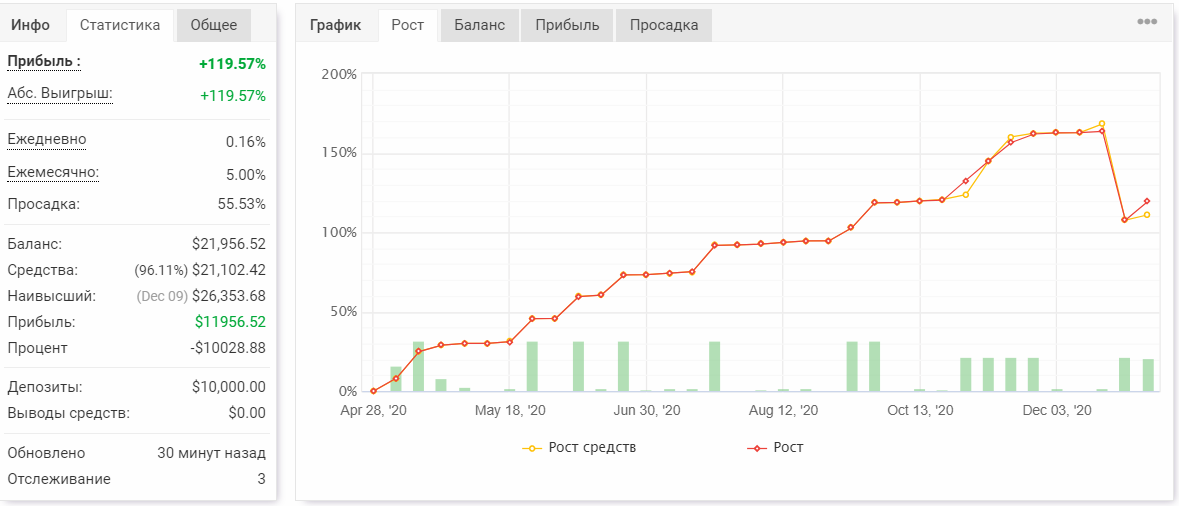
Мониторинг счета на MyFxBook позволяет построить не только наглядный график прибылей и убытков, но и находить достойные внимания нюансы вашей торговой системы. Например, есть распределение прибылей и убытков по отдельным валютным парам, дням недели и даже часам.
С помощью анализа мониторинга вы можете выяснить, например, что торговля GBPUSD во вторник – не лучшая идея для вашего робота и в это время его лучше отключать.
Также мониторингами можно делиться. Например, на форуме. Что тоже очень удобно.
В общем, штука полезная)
Регистрация на сайте Myfxbook
Есть несколько путей подключения счета.
Разберем их все по отдельности.
Подключение через советник (MT4/MT5)
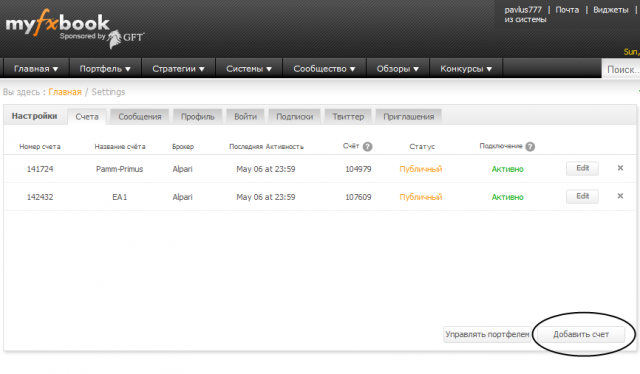
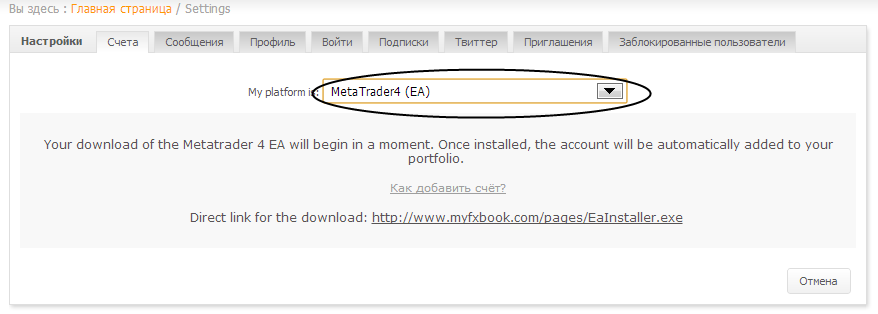
1) Итак, после нажатия кнопки «Добавить счет» в разделе Настройки выбираем Metatrader 4 (EA).
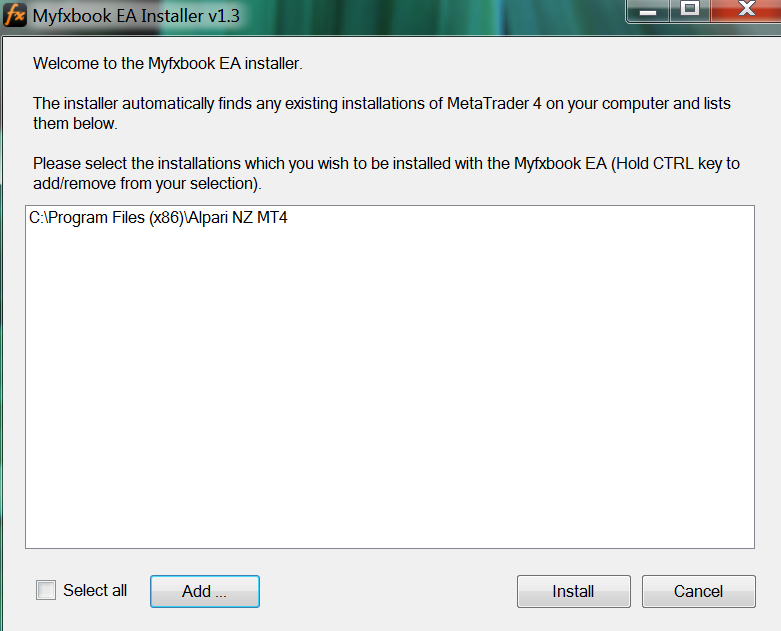
3) Далее жмем кнопку Install и советник установится в наш торговый терминал. Если он у вас был открыт, терминал нужно перезапустить.
Если по какой-то причине у вас не получилось установить советник через Installer, то на этой странице внизу можно скачать советник и библиотеку для него и установить вручную.
4) Прикрепляем советник к любому графику, следуя инструкции по установке советников, начиная с пункта номер 5.
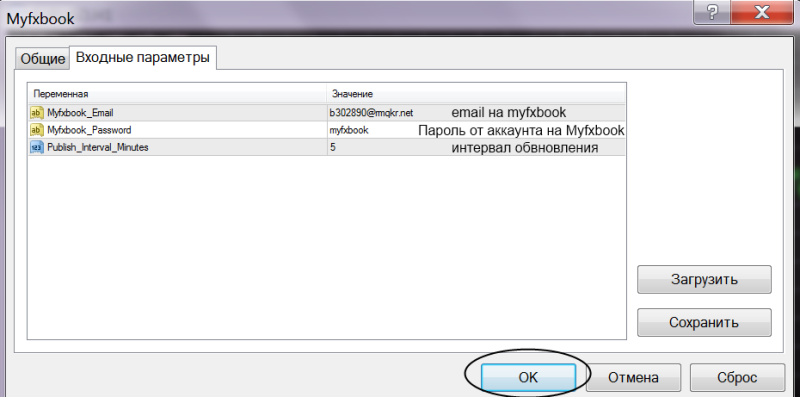
5) В настройках советника указываем интервал обновления, ваш почтовый ящик, указанный при регистрации в Myfxbook и пароль от аккаунта Myfxbook. Жмем Ок.
6) Через пару минут после работы советника у вас появится новый мониторинг в списке счетов на Myfxbook. Вам останется только добавить дополнительную информацию (по желанию).
Если мониторинг появился, но статус подключения «В ожидании» и не меняется более часа, то нужно удалить мониторинг и заново прикрепить советник к графику.
Важный нюанс при подключении счета к MyFxBook через советник:
Для того, чтобы мониторинг обновлялся, терминал должен быть включен.
Как удалить мониторинг с MyFxBook
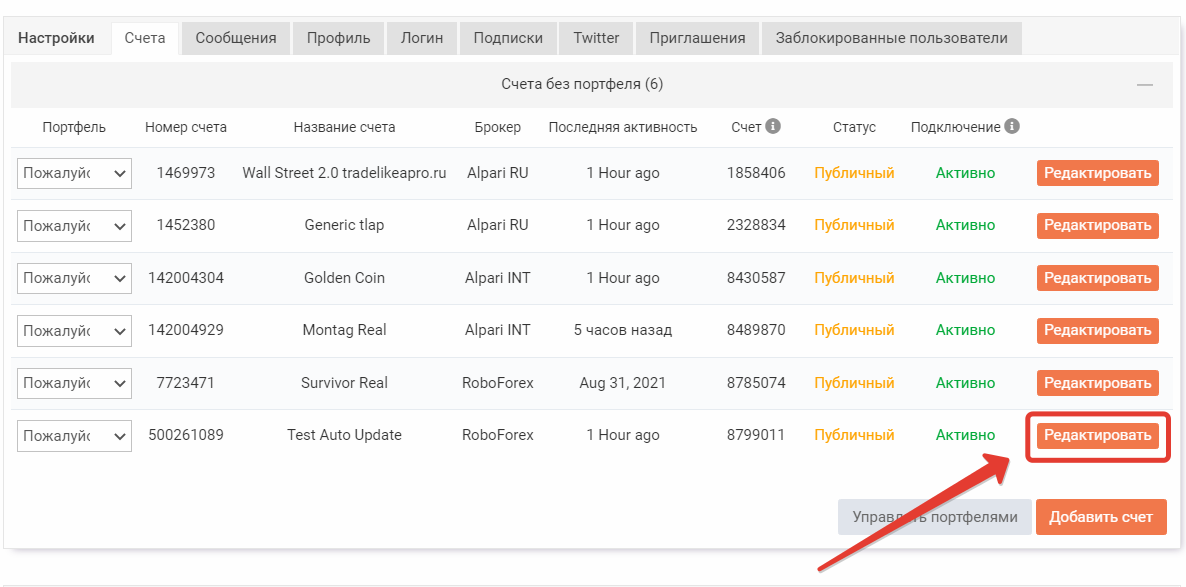
1) Чтобы удалить мониторинг (в случае, если он вам больше не нужен или его переглючило), идем в Профиль->Настройки.
2) Находим нужный счет, жмем «Редактировать».
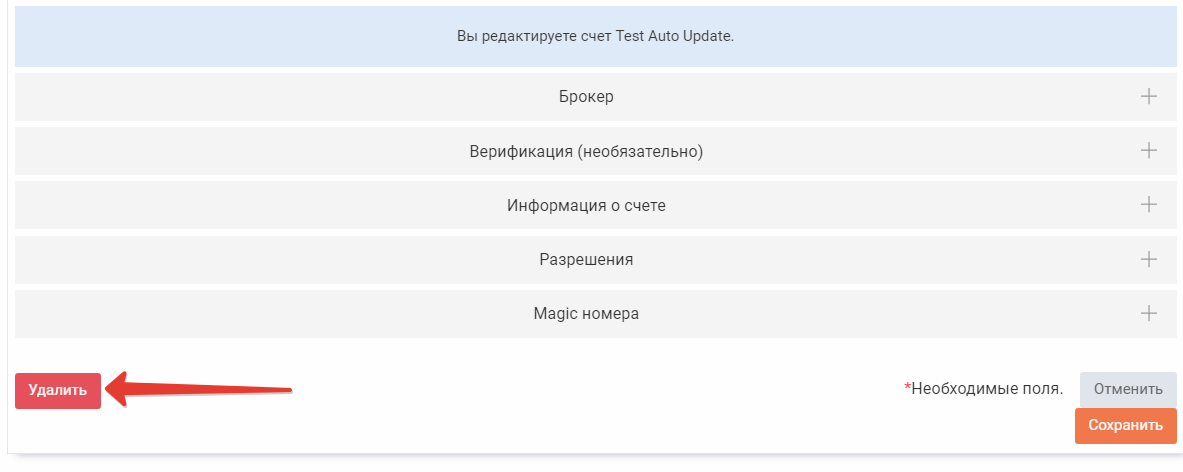
3) Находим кнопку «Удалить». Нажимаем и подтверждаем вводом пароля от аккаунта.
Подключение через Auto Update (MT4)
Самый, на мой взгляд, оптимальный способ.
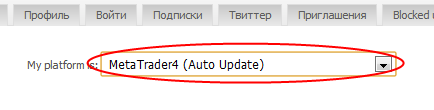
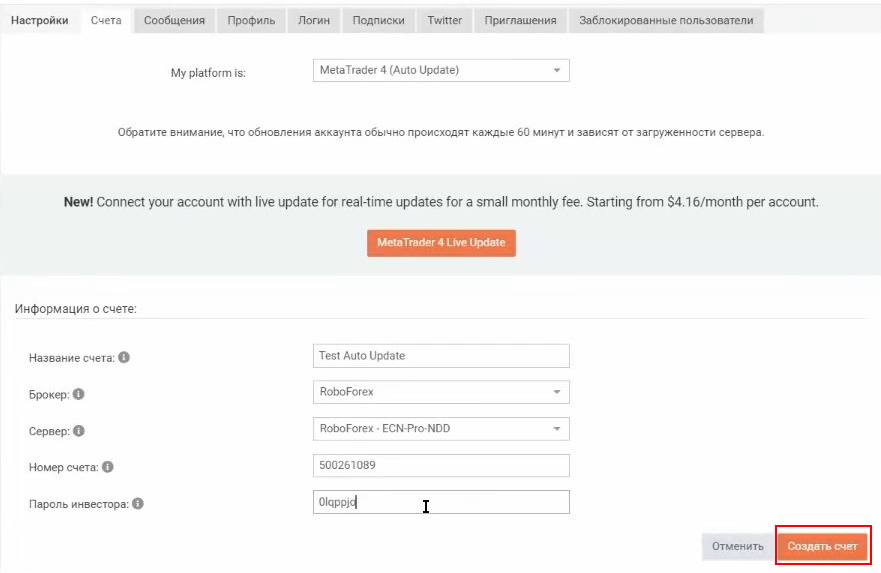
1) Выбираем «Metatrader4 (AutoUpdate)»:
2) Указываем название счета (может быть любым, а-ля «My System»), брокера, сервер, логин в МТ4, пароль инвестора.
3) После этого жмем «Создать счет».
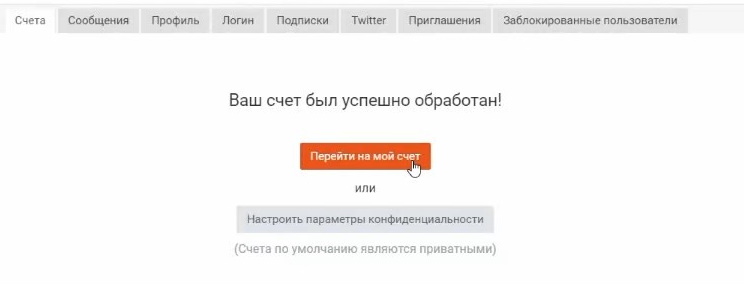
Если вы ввели правильные логин/пароль/сервер для счета, то система уведомит вас об этом:
И предложит выбрать «Перейти к мониторингу вашего счета» или «Настроить параметры конфиденциальности» (по умолчанию мониторинг счета виден только вам).
Подключение через Publisher (MT4)
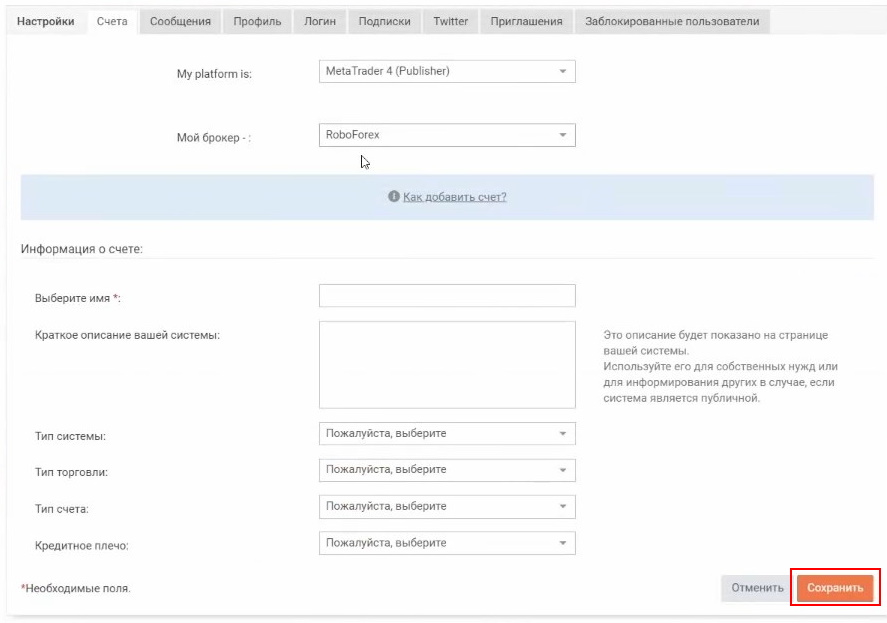
1) Как и с другими способами, заходим в Профиль->Настройки->Добавить счет.
2) Выбираем платформу Metatrader4 (Publisher), указываем все, что попросят. Жмем кнопку «Сохранить» в конце страницы.
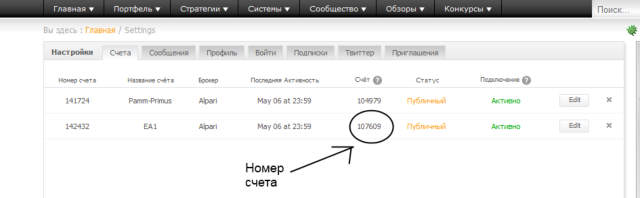
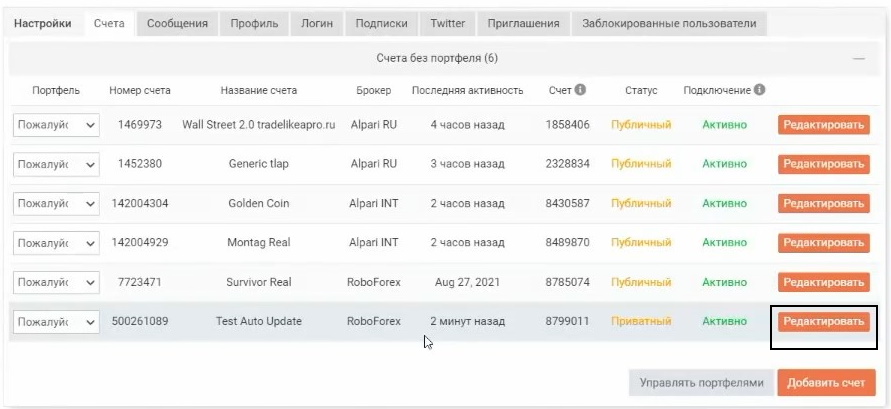
3) Опять переходим на страницу «Настройки», ищем наш новый счет и запоминаем его номер.
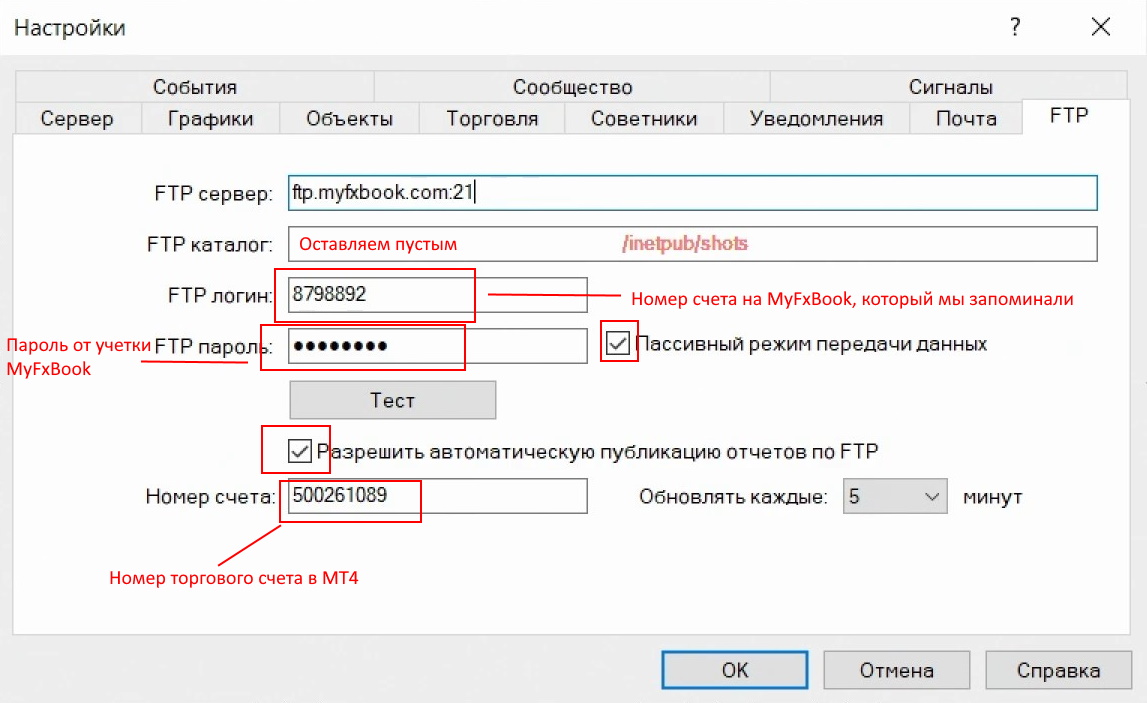
4) Открываем терминал МТ4 (залогиненный на наш счет для мониторинга), жмем Сервис->Настройки->FTP и проставляем данные, как на скриншоте ниже.
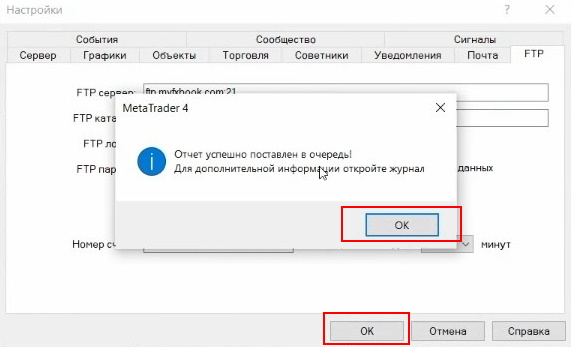
5) Жмем Test.
Если все верно заполнено, появится сообщение, как на скриншоте выше.
Жмем 2 раза Ок.
Минут через 10-30 мониторинг нашего счета обновится на сайте MyFxBook.
При подключении счета к MyFxBook через Publisher вы не сможете сделать его публичным.
Также для обновления мониторинга терминал должен быть включен.
Как сделать мониторинг публичным?
Чтобы сделать счет публичным, нужно доказать, что именно вы являетесь владельцем счета. В противном случае такая возможность будет недоступна. Сделано это было в связи с чрезмерным количеством продавцов граалей)
1) Перейдите в «Настройки», чтобы увидеть список созданных мониторингов. Напротив нужного счета нажмите «Редактировать».
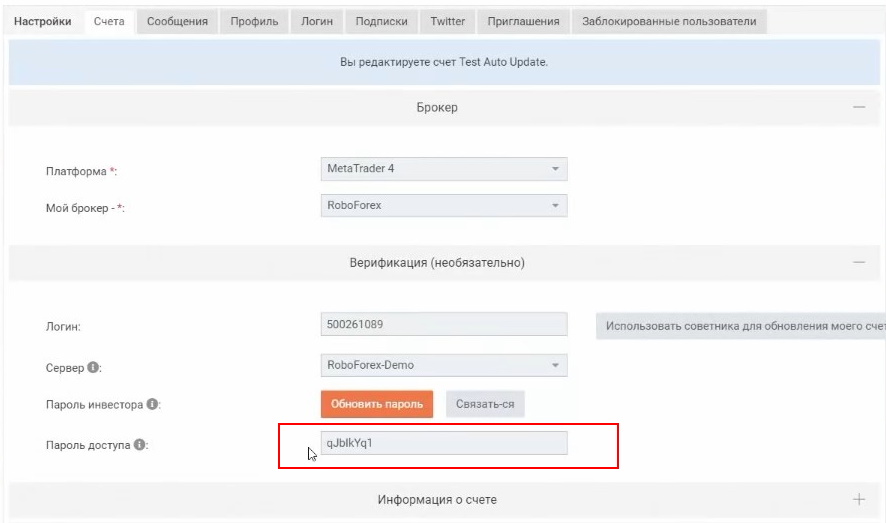
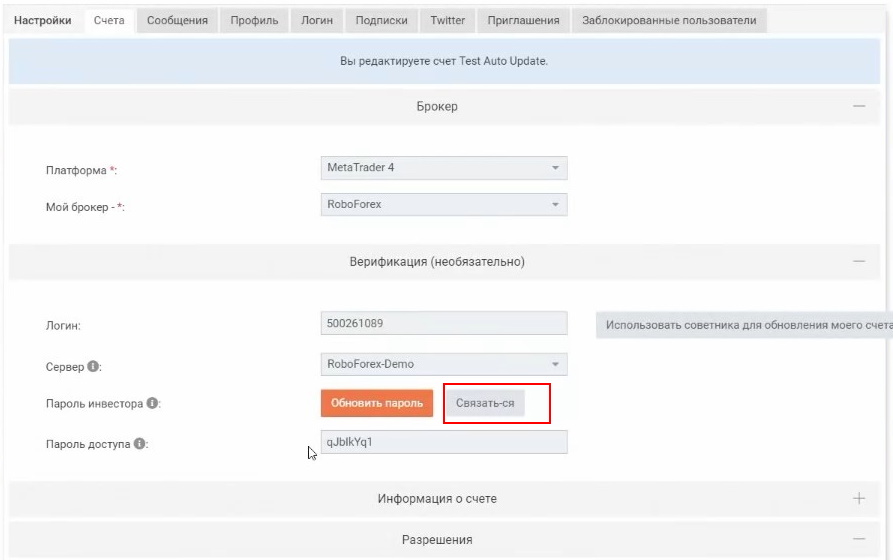
2) В разделе «Верификация» находим поле «Пароль доступа». Копируем пароль и переходим в MetaTrader 4.
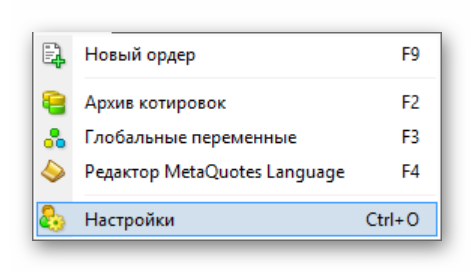
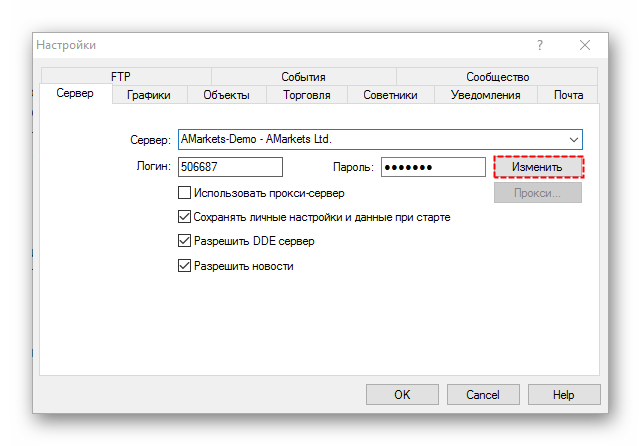
3) Заходим в «Сервис» — «Настройки» и выбираем вкладку «Сервер».
4) Напротив полей логина и пароля нажимаем «Изменить».
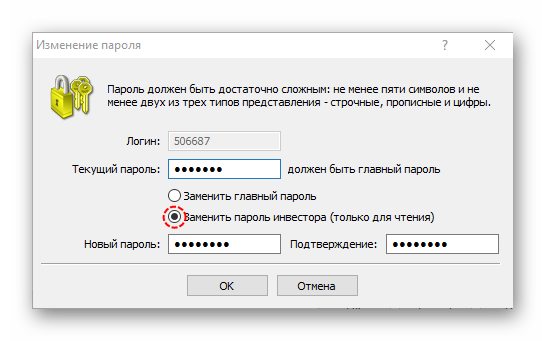
Здесь вводим текущий (торговый) пароль от счета и выбираем галочку «Заменить пароль инвестора». Ниже вводим новый пароль (сгенерированный myfxbook) и нажимаем «ОK».
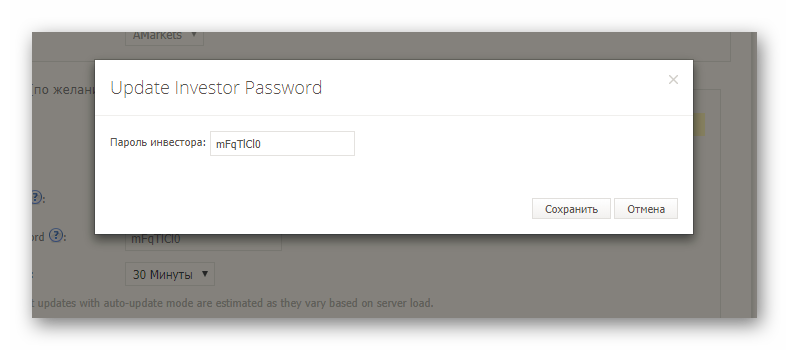
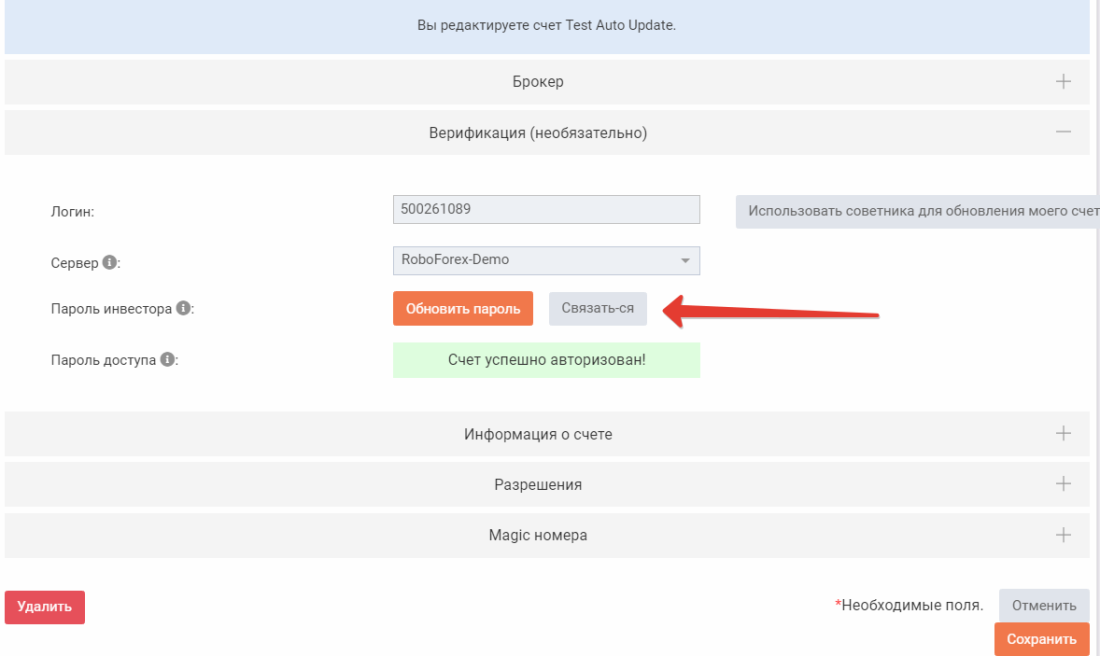
5) Теперь нужно обновить пароль инвестора в настройках myfxbook. Возвращаемся на сайт и нажимаем «Обновить Пароль» (Update Password). В поле указываем все тот же сгенерированный пароль.
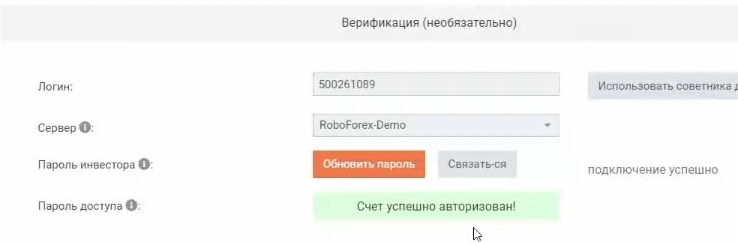
Для инициации соединения со счетом нажимаем «Связаться» (Connect).
В случае успеха появится надпись «Счет успешно авторизован!».
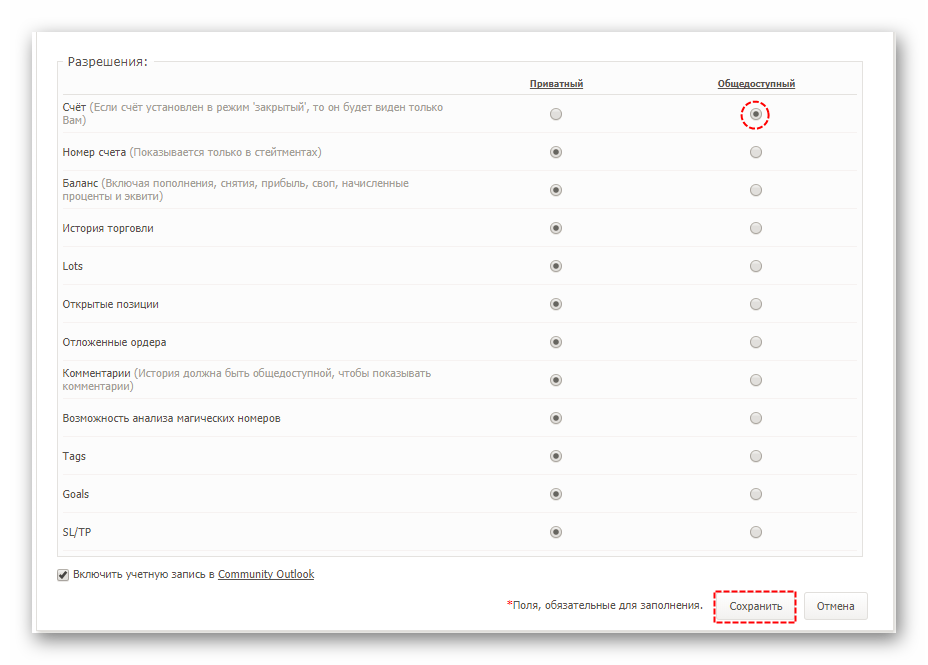
6) Теперь обновите страницу – у вас появится возможность сделать счет общедоступным. Для сохранения настроек нажмите «Сохранить».
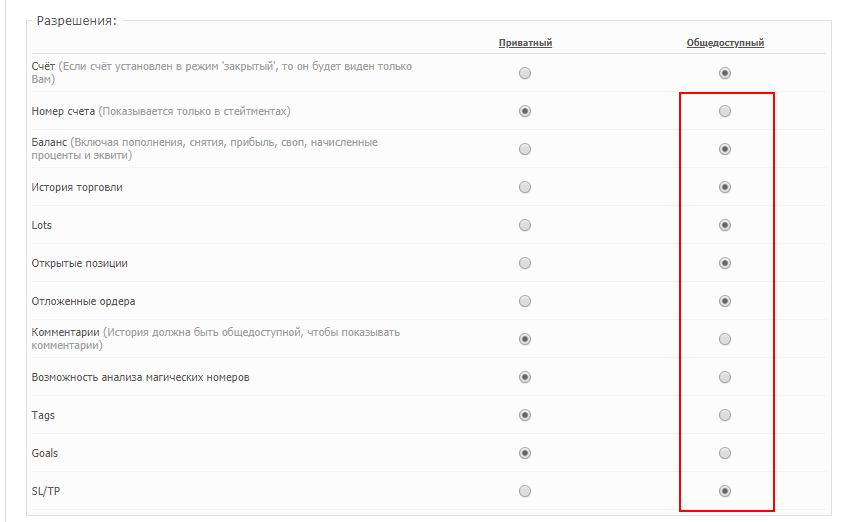
Для того, чтобы другие видели в вашем мониторинге открытые позиции, историю сделок и т. п., не забудьте проставить дополнительные галочки:
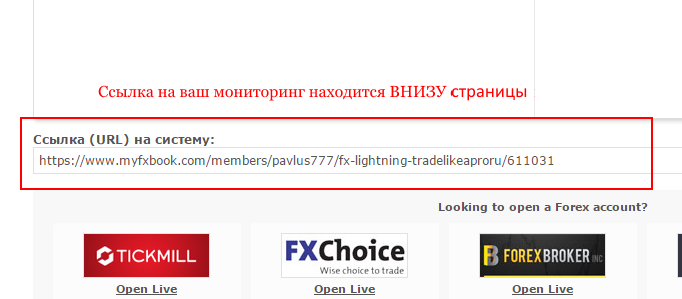
P.S. Если вы скопируете ссылку из браузера на страницу своего мониторинга, она будет выдавать ошибку для других людей. Правильная ссылка на ваш мониторинг находится в самом низу страницы с ним.
Как обновить мониторинг (если он перестал обновляться)
Если мониторинг не обновляется более суток, имеет смысл его слегка «пнуть».
Для этого идем в настройки счета и во вкладке «Верификация» жмем кнопку «Связаться» (Connect).
Через пару минут мониторинг обновится.
Этот способ работает только при подключении счета через Auto Update.
Заключение
Надеюсь, данная инструкция была вам полезна. Более наглядно все показано в видео в начале статьи. Если у вас остались вопросы, то по ссылке ниже вы можете задать их в теме на форуме.



 Лучший трейдер


 Счет удален, вы вернетесь в портфель где находился удаленный счет.