
После обновления не работает приложение на Андроид (не запускаются, ошибка)

После обновления не работает приложение на Андроид (не запускаются, ошибка). Часто в магазине Google Play можно прочитать гневные комментарии о том что после обновления приложение перестало работать. Как исправить данную проблему знает наш сайт.
И так вы один из «счастливых» пользователей которые зашли в магазин Google Play и обнаружили, что некоторые приложения можно обновить и обновили их. После чего вы обнаружили, что приложение или игра больше не запускаются, либо же после запуска выбивает в главное меню через пару секунд. Довольно неприятный момент, но не стоит расстраиваться, все можно исправить за пару минут!

Исправляем «приложение после обновления не работает»
После того как вы заметили, что ваше приложение перестало работать после обновления выполните следующие действия.
1. Перейдите в меню Настроек Android устройства
2. Перейдите в раздел Приложение и найдите в списке ваше приложение или игру, которые перестали работать после обновление
3. Если у вас Android 5.0 или новей, перейдите в Хранилище приложение

4. Попробуйте вначале Очистить Кеш приложения и проверить, работоспособность приложения
5. Если приложение не заработало, то вернитесь настройках Android в раздел приложения и Сотрите Данные приложения, снова проверьте работоспособность приложения
Как правило, после Очистки Кеша и Стирания Данных, приложение или игра вновь начинают работать как ни в чем не бывало! Если же приложение также отказывается, то стоит либо переустановить приложение, либо же дождаться следующего обновления, где исправят ошибку.
На Android начали вылетать приложения? Найдено решение проблемы
Пользователи смартфонов и планшетов на базе Android по всему миру столкнулись с неприятной проблемой — некоторые приложения перестали запускаться или вылетают сразу после запуска. Проблема массовая, не зависит от производителя и модели устройства или версии Android и возникает в основном с приложениями, в которых задействованы сервисы Google.
Как выяснилось, проблемным оказалось одно из последних обновлений компонента WebView, который отвечает за работу веб-приложений и быстрый запуск сайтов в Chrome. Уже вышел апдейт этого компонента, в котором устранён баг, вызывающий падение приложений.
Как решить проблему:
Запустите Play Маркет и обновите Android System WebView и браузер Chrome. Если в настройках магазина активировано автоматическое обновление приложений, можно не спешить — скоро они сами обновятся без вашего участия.
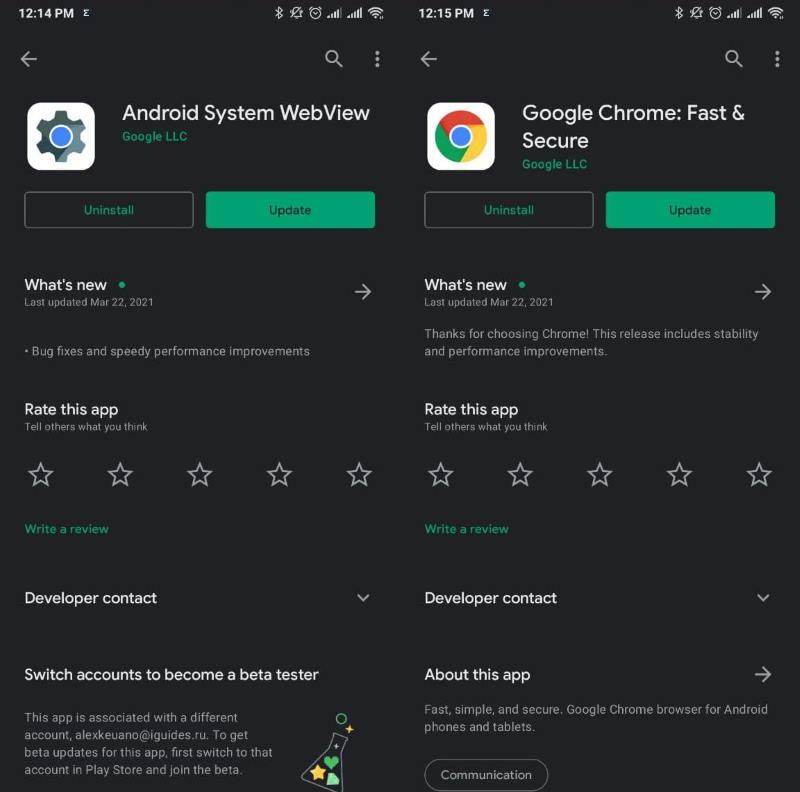
В том случае, если обновления Android System WebView и Chrome пока недоступны, а последние версии этих приложений были выложены в Play Маркете до 22 марта, можно воспользоваться временным решением: перейдите «Настройки» → «Приложения» → в меню с тремя точками включите отображение системных приложений, найдите в поиске Android System WebView и нажмите «Удалить обновления». Если кнопки для удаления обновлений нет, можно попробовать удалить и заново установить Chrome.
Как сообщают пользователи, после установки свежих версий Android System WebView и Chrome приложения перестают вылетать и работают нормально.
Не запускается приложение на андроид
↑ Приложение работало, но перестало запускаться, как исправить?
Такое часто бывает с приложениями, в которых разработчик не доработал оптимизацию кода, и произошло «крушение». Для исправления данной ошибки нужно сбросить кэш приложения, для это выполните следующие действия:
После проделанных действий попробуйте вновь запустить приложение.
↑ После запуска приложения черный экран
В случае когда после запуска игры вы видите только черный экран, то скорее всего вашему Андроиду не хватает оперативной памяти. Помочь могут 2 способа:
↑ Появилась надпись Download failed because. и бесконечная загрузка
Данная надпись говорит, о том что КЭШ для игры установлен не правильно, либо помещён в другую папку. Для решения данной проблемы перепроверьте установку КЭША.
Для наглядности предлагаем ознакомиться с видео-инструкцией.
↑ Синтаксическая ошибка пакета
Приложение несовместимо с версией вашей прошивки. Постарайтесь найти приложение других версий под вашу версию Андроид. Либо файл попросту битый, такое бывает. Если вы встретили такой файл в приложении с нашего сайта, просим вас написать в комментариях какое приложение скачивали и его версию.
↑ Появляется сообщение «Проверка лицензии не пройдена/ License check failed»
Данная ошибка появляется из-за того, что вы скачали установочный файл из сторонних источников, для решения проблемы вырежьте функцию проверки лицензии через Lucky Patcher на андроид.
Что делать если на Android не запускаются приложения: решение проблемы
Случается так, что игры и программы на Android перестают запускаться после продолжительного использования или не работают сразу после установки. О том, почему на Андроиде не открываются приложения, о возможных причинах неполадок и способах их решения расскажет Appsetter.ru
23.03.2021 ВАЖНО! В операционной системе ANDROID произошел сбой! С вашими устройствами (телефонами, планшетами и т.д.) все хорошо! Если у вас закрываются или не открывают некоторые приложение, рекомендуем сделать следующее: Вариант первый: 1) Зайдите в Play Маркет. 2) Найдите в нем приложение: WebView. 3) Удалите это приложение. 4) Перезагрузите устройство. Вариант второй, он подходит для старых версий Android: 1) Зайдите в Play Маркет. 2) Откройте меню, три черточки в строке поиска. 3) Мои приложения. 4) Обновите Google Chrome.
Почему не запускаются приложения
Если на Android-устройстве не включается приложение, причин может быть несколько. Среди них:
Последняя обычно проявляется при длительном использовании приложения. Первая и вторая — сразу после установки.
Недостаток оперативной памяти
Главным признаком является чёрный экран после установки и запуска приложения. Решением станет восстановление части ОЗУ закрытием лишних работающих программ. Сделать это можно вручную в настройках смартфона или с помощью специального ПО, например, CCLeaner или Clean Master.
Если первый способ не помог, потребуется установить специальные утилиты ROEHSOFT SWAPit RAM EXPANDER или SWAPPER. Они используют часть пространства на карте памяти для расширения объёма ОЗУ. Такая возможность поддерживается немногими смартфонами. Чтобы определить, поддерживает ли телефон опцию swap, можно установить утилиту Memoryinfo& Swapfile Check, а после проверки удалить её. Для работы с этими утилитами нужны ROOT права на мобильное устройство.
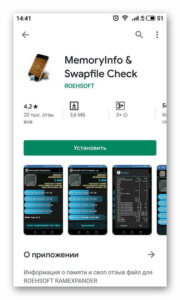
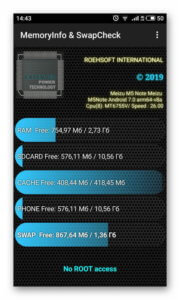
Важно помнить, что при использовании ПО такого типа и при решении подобных задач срок службы карты памяти существенно сокращается.
Устаревшая версия ОС
Вторая возможная проблема, из-за которой не запускаются приложения на Андроид — версия ОС устарела. При скачивании ПО через Google Play пользователь сразу будет предупреждён о том, что ПО не подойдёт для данной ОС. Если установка выполнена через APK-файл, о том, что программа не будет работать, пользователь узнает только после инсталляции.
Для решения выполняется обновление операционной системы. В настройках телефона открывают раздел «Обновление системы», а затем нажимают на кнопку «Проверка обновлений». Если новой версии ПО нет, появится соответствующее уведомление. Иначе будет предложено установить обновления.
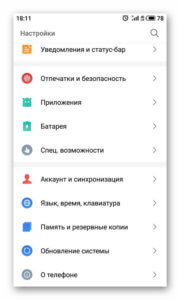
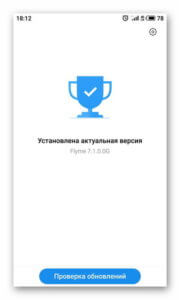
На разных смартфонах названия разделов могут отличаться.
Сбои в работе приложения или ОС
Иногда телефон не открывает приложения из-за сбоев в их работе. Сначала следует сбросить кэш, после чего повторно запустить программу. Потребуется открыть «Настройки» — «Приложения» и найти нужное. Кликом по нему открыть страницу с информацией о ПО и нажать «Очистить кэш».
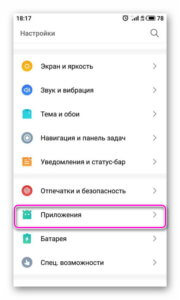
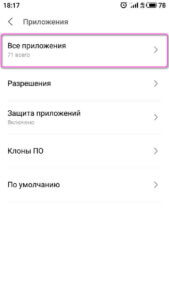
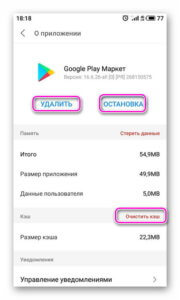
Если проблема сохраняется после этих действий, работы программы завершают на этой же странице, нажав «Остановить», а затем заново её открывают.
Если приложение по-прежнему не работает, его удаляют и загружают заново.
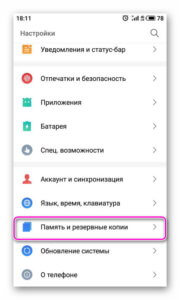
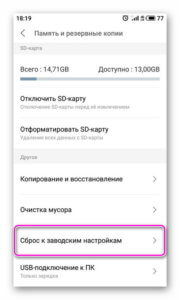
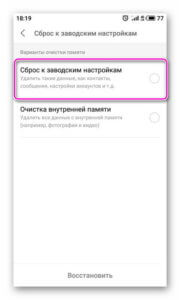
В тех случаях, когда не запускается не одно, а множество программ или игр, проблема может быть в работе ОС. Нужно выполнить сброс до заводских настроек. Важно помнить, что при этом будет удалена вся пользовательская информация, поэтому её предварительно перемещают на карту памяти.
Заключение
Если на телефоне не запускаются приложения после установки, это может говорить о недостатке ОЗУ или о том, что операционная система устарела. Если же программа ранее исправно работала, но внезапно перестала открываться, нужно выполнить очистку кэша, затем остановить её и перезапустить, а если это не помогает — скачать и установить заново. При проблемах с открытием целого ряда программ и игр рекомендуется выполнить возврат устройства к заводским параметрам.
Эпидемия на смартфонах Android: приложения отказываются работать и запускаться, включая Gmail, банки и Google Pay
Особенно массово затронуты смартфоны Samsung
Многочисленные пользователи смартфонов Android получили сегодня утром или ночью странные оповещения, сообщающие о прекращении работы приложений.
Приложения не открываются, выдают ошибки и так далее. Причём среди них такие важные, как Gmail, многочисленные банковские приложения, Google Pay и многие другие.
Жалобы на странное поведение приложений присутствуют в изобилии в социальной сети Twitter и на новостном социальном ресурсе Reddit, а также подтверждаются DownDetector.
Интересно, что особенно много жалоб на сбои наблюдается среди пользователей смартфонов Samsung, в том числе флагманских серий Galaxy S20, Galaxy S21, Galaxy Note20, а также популярных Galaxy A50 и A70.
На официальной страничке Google о доступности сервисов Google Workspace сообщается, что компания о проблеме знает и решает её. Google уже подтвердила, что проблема связана с системным приложением WebView, отвечающим за открытие веб-страниц в приложениях, которое и приводит некоторые приложения на Android к краху.
В сети в качестве временного решения энтузиасты предлагают удалить обновления WebView, фактически откатив приложение к заводским настройкам. Это можно сделать как через Google Play Store, так и из списка установленных приложений в настройках смартфона. Удалять само приложение не надо, только обновления. Это решение работает не в 100% случаев, но у многих пользователей.