
Как исправить ошибку DistributedCOM Error 10016 в Windows 10
Как исправить ошибку DistributedCOM Error 10016 в Windows 10
Что такое DistributedCOM?
Во-первых, что такое DistributedCOM, и почему он показывает ошибку?
Distributed Component Object Model (DCOM) является неотъемлемой частью сетевого взаимодействия на компьютерах с операционной системой Windows. Это запатентованная технология Microsoft, которая срабатывает каждый раз, когда приложение подключается к интернету. Традиционный COM может получить доступ к информации только на той же машине, в то время как DCOM может получить доступ к данным на удаленных серверах.
Например, многие сайты и службы используют сценарии доступа к удаленному серверу. Когда ваша система делает запрос с помощью сценария или иным образом, DCOM пересылает запрос на определенный объект сценария. Учитывая, как часто современные приложения используют сетевое подключение, и наше повсеместное использование компьютеров, вы можете убедиться, что DCOM используется очень часто.
Ошибка DCOM обычно возникает, когда приложение или служба пытается использовать DCOM, но не имеет соответствующих разрешений. Большую часть времени ошибки DCOM не будут влиять на вашу систему, за исключением засорения Event Viewer. Поскольку большинство пользователей Windows 10 не проверяют Event Viewer регулярно, ошибки DCOM не о чем беспокоиться. Тем не менее, система без ошибок лучше, чем наоборот.
Учитывая это, приведем один простой способ устранения ошибки DCOM Error 10016, и еще одно несколько более длинное исправление.
1. Редактирование реестра Windows для исправления ошибки DCOM Error 10016
Простая настройка реестра иногда позволяет немедленно исправить ошибку DCOM Error 10016.
Перед редактированием реестра я рекомендую сделать резервную копию.
Введите registry в строке поиска меню Пуск. Перейдите в меню Файл > Экспорт, установите для параметра Экспорт диапазон значение Все, а затем Сохранить реестр Windows в удобном месте. Следующее исправление не повредит ваш компьютер, но лучше всего сделать резервную копию для восстановления в случае непредвиденной ошибки.
Итак, давайте попробуем исправить ошибку.
С этого момента в системе не должно быть ошибки DCOM Error 10016.
2. Разрешение DCOM на выполнение определенных действий при возникновении ошибок
Если это не сработает, то вы сможете найти гораздо более длинный выход из сложившейся ситуации. Сообщение об ошибке DCOM Error 10016 в средстве просмотра событий содержит информацию о конкретном приложении или процессе, создающем проблему.
Загрузите средство просмотра событий.
Перейдите в Журнал Windows > Система и найдите вашу последнюю ошибку DCOM 10016. Дважды щелкните сообщение об ошибке, чтобы развернуть его.
Вкладка General (Общие) объясняет причину ошибки 10016 и содержит список CLSID (Class ID) и APPID (Application ID). Символьные строки CLSID и APPID выглядят случайно. Однако с их помощью можно определить, какое приложение или служба является источником ошибки 10016.
Найдите CLSID и APPID в редакторе реестра
Вот как найти службу в Редакторе реестра.
Сначала выделите CLSID в средстве просмотра событий, а затем нажмите CTRL + C для копирования. Затем откройте Редактор реестра. Поиск в реестре осуществляется по следующим параметрам:
Помните, что адрес можно скопировать и вставить в адресную строку редактора реестра. По окончании поиска CLSID можно выполнить перекрестные ссылки на APPID из сообщения об ошибке с AppID, указанным в CLSID.
Ошибка DCOM 10016 в примере связана с Runtime Broker, который является одной из наиболее распространенных причин этой ошибки.
Редактирование разрешений CLSID
В левом списке записей реестра щелкните правой кнопкой мыши CLSID, относящийся к ошибке, затем выберите Permission > Advanced (Разрешение > Дополнительно). Отсюда вы можете отредактировать права доступа к службе.
Выделите пункт Administrators (Администраторы) и выберите Edit (Редактировать). Переключите основные разрешения на Full Control, а затем нажмите OK > Apply > OK.
Теперь перезапустите систему.
После завершения перезапуска введите Component Services (Службы компонентов) в строку поиска меню Пуск и запустите сервис. Перейдите к Компьютеры > Мой компьютер > DCOM Config.
Вы увидите длинный список сервисов, использующих DCOM каким-либо образом. Найдите службу, используя имя и APPID, щелкните правой кнопкой мыши и выберите Properties > Security.
В разделе Launch and Activation Permissions выберите Edit > Add > Add a Local Service > Apply. Теперь поставьте галочку в поле Local Activation, нажмите OK и перезагрузите систему еще раз.
Ух ты! Все сделано, процесс завершен.
Примечание: К сожалению, если у вас несколько причин ошибки 10016, вам придется выполнять этот процесс для каждой комбинации CSLID/APPID.
DCOM Error 10016 решена
Надеюсь, это помогло вам исправить ошибку распределенного COM 10016. Должен подчеркнуть, что ошибка DCOM 10016 вряд ли повлияет на производительность вашей системы.
Спасибо, что читаете! Подписывайтесь на мои каналы в Telegram, Яндекс.Мессенджере и Яндекс.Дзен. Только там последние обновления блога и новости мира информационных технологий.
Респект за пост! Спасибо за работу!
Хотите больше постов? Узнавать новости технологий? Читать обзоры на гаджеты? Для всего этого, а также для продвижения сайта, покупки нового дизайна и оплаты хостинга, мне необходима помощь от вас, преданные и благодарные читатели. Подробнее о донатах читайте на специальной странице.
Заранее спасибо! Все собранные средства будут пущены на развитие сайта. Поддержка проекта является подарком владельцу сайта.
Как исправить ошибку DistributedCOM 10016 в Windows 10
DistributedCOM Error 10016 является распространенной проблемой Windows, встречающейся практически во всех версиях Windows начиная с Windows XP. Ошибка не сразу приводит к краху вашей системы. Вы не будете страдать от внезапного синего экрана смерти. На самом деле, ошибка DCOM 10016 является доброкачественной.
Однако это не значит, что вы не можете это исправить. Итак, вот как исправить ошибку DistributedCOM 10016 в вашей системе Windows 10.
Что такое DistributedCOM?
Прежде всего, что такое DistributedCOM и почему он показывает ошибку?
Распределенная компонентная объектная модель (DCOM) является неотъемлемым аспектом сетевого взаимодействия на компьютерах Windows. Это запатентованная технология Microsoft, которая срабатывает каждый раз, когда приложение подключается к Интернету. Традиционный COM может получить доступ только к информации на той же машине, тогда как DCOM может получить доступ к данным на удаленных серверах.
Например, многие веб-сайты и службы используют сценарии для доступа к удаленному серверу. Когда ваша система делает запрос с использованием сценария или иным образом, DCOM направляет запрос конкретному объекту сценария. Учитывая, как часто современные приложения используют сетевое соединение и наше общее использование компьютеров, вы можете увидеть, как часто DCOM используется.
Ошибка DCOM обычно возникает, когда приложение или служба пытается использовать DCOM, но не имеет надлежащих разрешений. В большинстве случаев ошибки DCOM не влияют на вашу систему, за исключением засорения вашего Event Viewer. Поскольку большинство пользователей Windows 10 не проверяют Event Viewer регулярно, об ошибках DCOM не стоит беспокоиться. Тем не менее, безошибочная система лучше, чем альтернатива.
Имея это в виду, вот один простой метод для исправления ошибки DCOM 10016, и еще одно исправление.
1. Отредактируйте реестр Windows, чтобы исправить ошибку DCOM 10016
Первый порт захода — это реестр Windows. Простая настройка реестра иногда может сразу исправить ошибку DCOM 10016.
Перед редактированием реестра рекомендую сделать резервную копию.
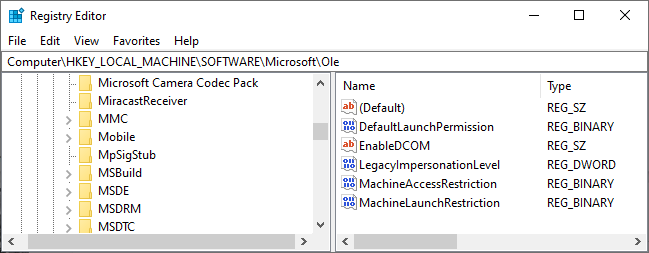
Теперь давайте попробуем исправить.
Ваша система должна оставаться без ошибок DCOM 10016 с этого момента.
2. Включите разрешения DCOM для определенной ошибки
Если это не сработает, вы можете использовать более длительный обходной путь. Однако, если у вас есть несколько отдельных приложений, все из которых предоставляют ошибки DCOM, следующий процесс займет некоторое время, так как вам придется повторять большинство из них для каждой ошибки.
Сообщение об ошибке DCOM 10016 в средстве просмотра событий содержит информацию о конкретном приложении или процессе, создающем проблему.
Введите средство просмотра событий в строке поиска в меню «Пуск» и выберите «Лучшее соответствие».
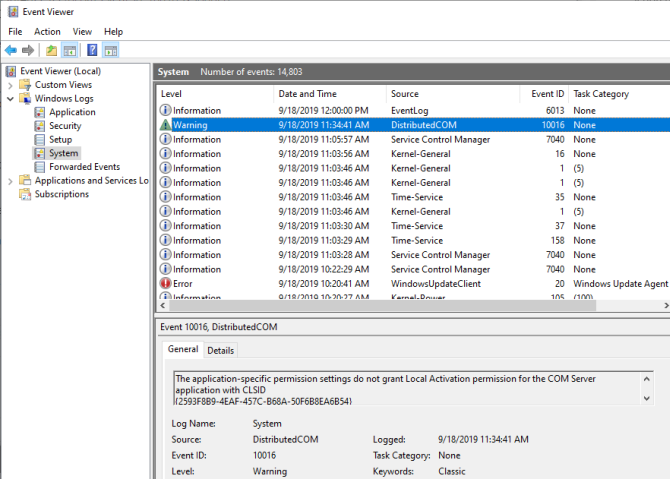
Перейдите в « Журналы Windows» → «Система» и найдите последнюю ошибку DCOM 10016. Дважды щелкните сообщение об ошибке, чтобы развернуть его.
Вкладка General объясняет причину ошибки 10016, перечисляя CLSID (идентификатор класса) и APPID (идентификатор приложения). Строки символов CLSID и APPID выглядят случайными. Однако их можно использовать для определения того, какое приложение или служба является маршрутом ошибки 10016.
Найдите CLSID и APPID в редакторе реестра
Вот как вы находите сервис в редакторе реестра.
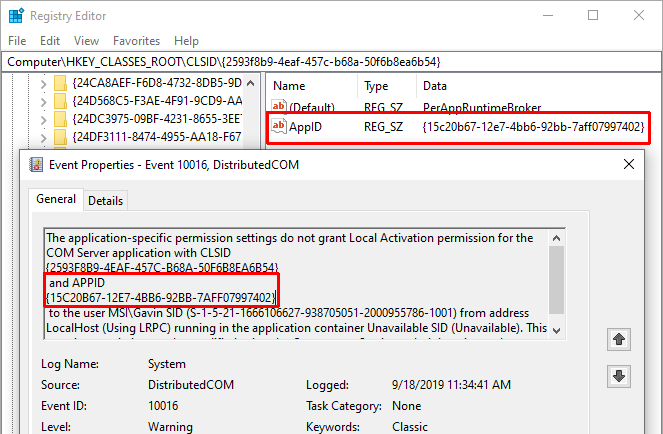
Для меня это выглядит как HKEY_CLASSES_ROOT \ CLSID \ <2593F8B9-4EAF-457C-B68A-50F6B8EA6B54>.
Помните, что вы можете скопировать и вставить адрес в адресную строку редактора реестра. После завершения поиска CLSID вы можете связать APPID из сообщения об ошибке с AppID, указанным в CLSID.
В моем случае ошибка DCOM 10016 происходит от посредника времени выполнения, который является одной из наиболее распространенных причин этой ошибки.
Изменить разрешения CLSID
В левом списке записей реестра щелкните правой кнопкой мыши CLSID, относящийся к ошибке, затем выберите Разрешение → Дополнительно. Отсюда вы можете редактировать разрешения службы.
Выделите Администраторов и выберите Изменить. Переключите Основные разрешения, чтобы включить Полный доступ, затем нажмите OK → Применить → ОК.
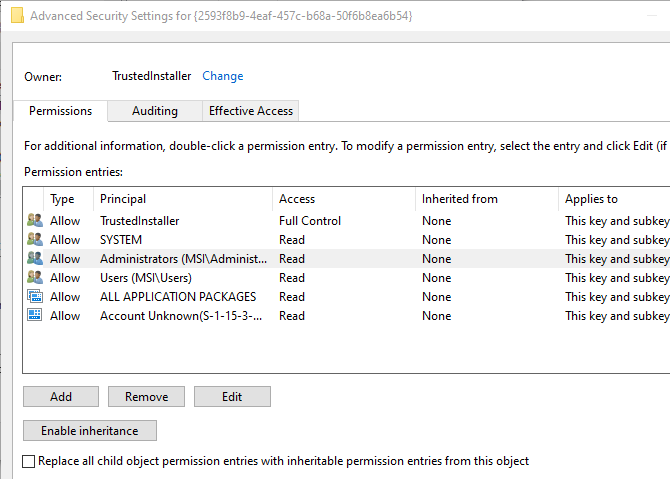
Теперь перезагрузите вашу систему.
После завершения перезагрузки введите компонентные службы в строке поиска в меню «Пуск» и выберите «Лучшее соответствие». Перейдите в раздел Компьютеры → Мой компьютер → Конфигурация DCOM.
Вы увидите длинный список сервисов, которые каким-то образом используют DCOM. Найдите службу, используя имя и APPID, щелкните правой кнопкой мыши и выберите «Свойства» → «Безопасность».
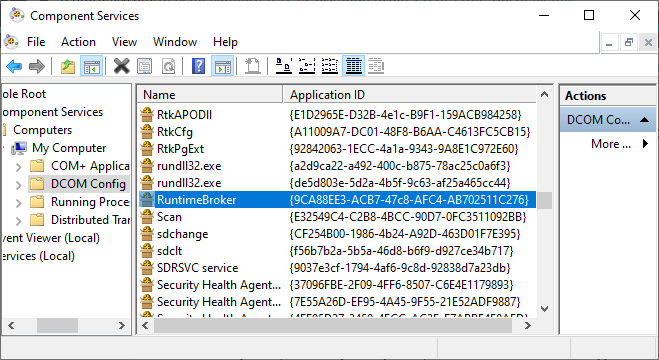
В разделе «Разрешения на запуск и активацию» выберите «Правка» → «Добавить» → «Добавить локальную службу» → «Применить». Теперь установите флажок «Локальная активация», нажмите «ОК» и снова перезагрузите систему.
Уф! Все сделано, процесс завершен.
Примечание. К сожалению, если у вас есть несколько причин ошибки 10016, вам придется завершить этот процесс для каждой комбинации CSLID/APPID.
Ошибка DCOM 10016 решена
Надеемся, что это облегчило вашу ошибку в Distributed COM 10016. Я должен подчеркнуть, что ошибка DCOM 10016 вряд ли повлияет на производительность вашей системы. В очень старые времена, когда Microsoft впервые представила «Distributed» в компонентной объектной модели, были уязвимости. Однако эти уязвимости были исправлены, и DCOM теперь безопасен.
2593f8b9 4eaf 457c b68a 50f6b8ea6b54 что за приложение

Вопрос
The application-specific permission settings do not grant Local Activation permission for the COM Server application with CLSID
and APPID
As this is a very common problem, from numerous forums, we all now know that the APPID is for the DCOM item PerAppRuntimeBroker.

That is a new one on me. I hit Cancel.
Also, I searched regedit for the AppID <15c20b67-12e7-4bb6-92bb-7aff07997402>, and I did not see anything that looked like the mentioned nondisplayable permission entries.
What is this Windows Security warning, and what happens to my life if I hit Remove?
glnzglnz
☺ In the office, Dell Optiplex 7040 with 8GB RAM, Win 7 Pro 64-bit and Office 2010
☻ At home, Dell Optiplex 7010 with 16GB RAM dual-booting Win 7 Pro 64-bit (now with Office 365 Home) and Win 10 Pro 64-bit
♥ Also still have Dell Optiplex 755 with 4GB RAM with Win XP Pro SP3 (which still gets updates with the POS hack) and Office 2003
glnzglnz
☺ In the office, Dell Optiplex 7040 with 8GB RAM, Win 7 Pro 64-bit and Office 2010
☻ At home, Dell Optiplex 7010 with 16GB RAM dual-booting Win 7 Pro 64-bit (now with Office 365 Home) and Win 10 Pro 64-bit
♥ Also still have Dell Optiplex 755 with 4GB RAM with Win XP Pro SP3 (which still gets updates with the POS hack) and Office 2003
2593f8b9 4eaf 457c b68a 50f6b8ea6b54 что за приложение
Вопрос
The application-specific permission settings do not grant Local Activation permission for the COM Server application with CLSID
and APPID
As this is a very common problem, from numerous forums, we all now know that the APPID is for the DCOM item PerAppRuntimeBroker.
That is a new one on me. I hit Cancel.
Also, I searched regedit for the AppID <15c20b67-12e7-4bb6-92bb-7aff07997402>, and I did not see anything that looked like the mentioned nondisplayable permission entries.
What is this Windows Security warning, and what happens to my life if I hit Remove?
glnzglnz
☺ In the office, Dell Optiplex 7040 with 8GB RAM, Win 7 Pro 64-bit and Office 2010
☻ At home, Dell Optiplex 7010 with 16GB RAM dual-booting Win 7 Pro 64-bit (now with Office 365 Home) and Win 10 Pro 64-bit
♥ Also still have Dell Optiplex 755 with 4GB RAM with Win XP Pro SP3 (which still gets updates with the POS hack) and Office 2003
glnzglnz
☺ In the office, Dell Optiplex 7040 with 8GB RAM, Win 7 Pro 64-bit and Office 2010
☻ At home, Dell Optiplex 7010 with 16GB RAM dual-booting Win 7 Pro 64-bit (now with Office 365 Home) and Win 10 Pro 64-bit
♥ Also still have Dell Optiplex 755 with 4GB RAM with Win XP Pro SP3 (which still gets updates with the POS hack) and Office 2003
2593f8b9 4eaf 457c b68a 50f6b8ea6b54 что за приложение
Question
All replies
請記得將對您有幫助的回覆» 標示為解答 «以幫助其他尋找解答及參與社群討論的朋友們。
Please remember to click Mark as Answer on the post that helps you.
This can be beneficial to other community members reading the thread.
How to reset the default DCOM permissions
請記得將對您有幫助的回覆» 標示為解答 «以幫助其他尋找解答及參與社群討論的朋友們。
Please remember to click Mark as Answer on the post that helps you.
This can be beneficial to other community members reading the thread.
這篇我之前有看過,這是 Windows server的處理方式。
沒有那些選項以及【 gpedit.msc 】這個程式。
您可以在Win 10 點選執行輸入 %windir%/registration和gpedit.msc 查看該資料夾權限是否與文章一樣
請記得將對您有幫助的回覆» 標示為解答 «以幫助其他尋找解答及參與社群討論的朋友們。
Please remember to click Mark as Answer on the post that helps you.
This can be beneficial to other community members reading the thread.